

 English
 English (US)
 Deutsch
 Español
 Français
 Italiano
 Polski
 Português
 हिन्दी
 Ελληνικα
 Svenska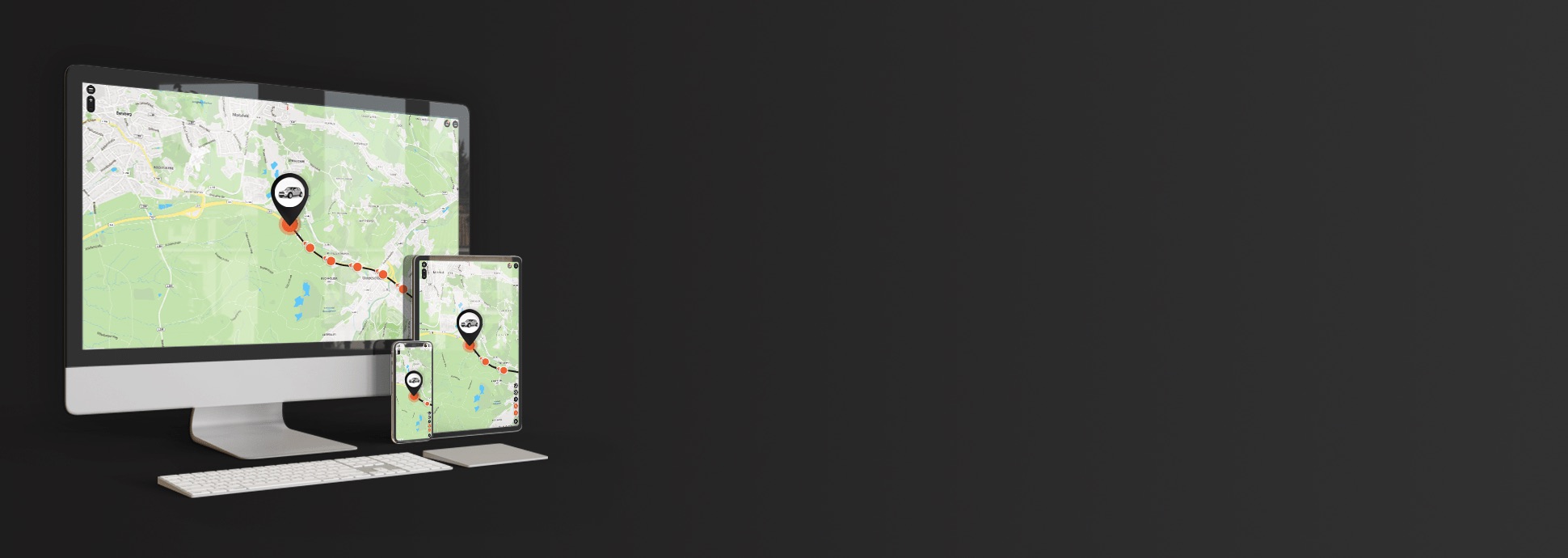
Instruções do Portal FINDER – Aplicativo Móvel
Para rastrear e configurar seu dispositivo, você precisa usar o Portal FINDER, que oferece diversas opções de configuração . Você pode escolher entre uma variedade de ajustes para personalizar o Portal de acordo com suas preferências .
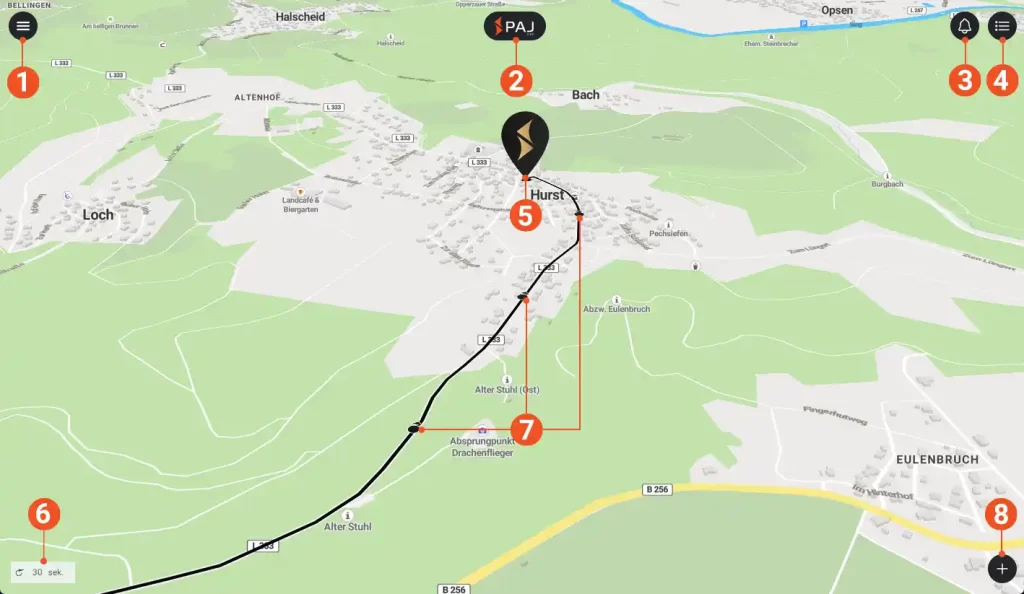
Vista principal (1/5)
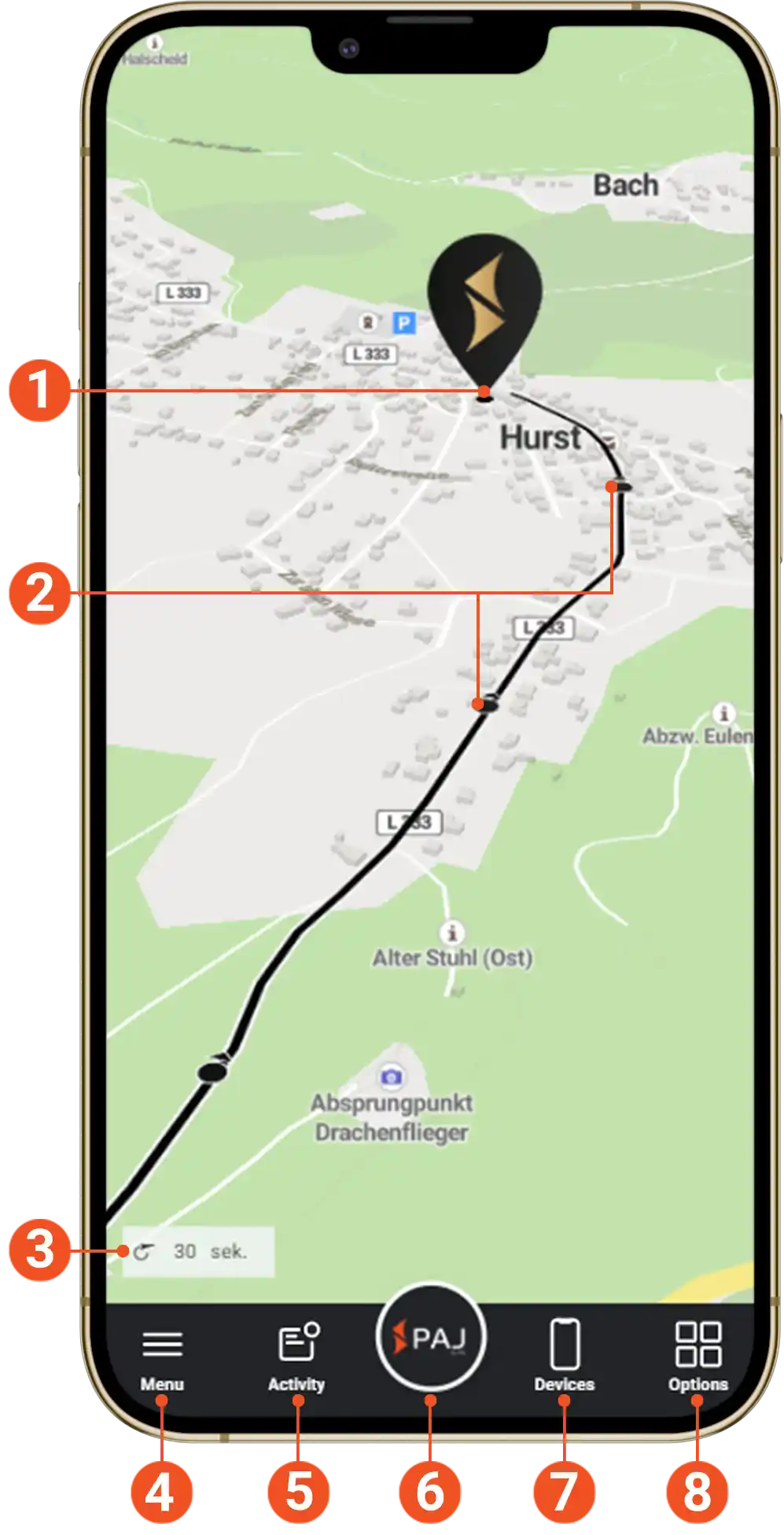
1 - Localização do dispositivo
Este marcador mostra a posição atual do seu localizador no mapa.
2 - Pontos de passagem
Você pode obter mais informações sobre os pontos individuais da rota (tempo, velocidade, etc.) tocando neles.
Mais detalhes sobre como visualizar a distância percorrida podem ser encontrados na visão geral das configurações do dispositivo na Figura 4.
3 - Intervalo de atualização
O cronômetro no canto inferior esquerdo mostra o tempo restante até a próxima transferência de dados (a posição do localizador é atualizada regularmente se ele não estiver em modo de espera).
4 - Menu de aplicativos
- ver estatísticas
- configurações do dispositivo
- configurações do aplicativo
- resumo do alarme
- Funções adicionais como diário de bordo, etc.
Veja a próxima imagem para mais informações.
5 - Notificações de alarme
Aqui você encontra uma visão geral rápida das notificações de alarme não lidas.
6 - Atualizar página
Toque no logotipo da PAJ para atualizar a página e recarregar o mapa.
7 - Lista de dispositivos
- Visão geral dos seus dispositivos
- configurações de alarme
- distâncias percorridas; exportação de rotas
- Personalize a aparência do dispositivo
Veja a imagem 3 para mais informações.
8 - Opções
Opções de visualização do mapa; veja a imagem 5 para mais informações.
Menu do usuário (2/5)
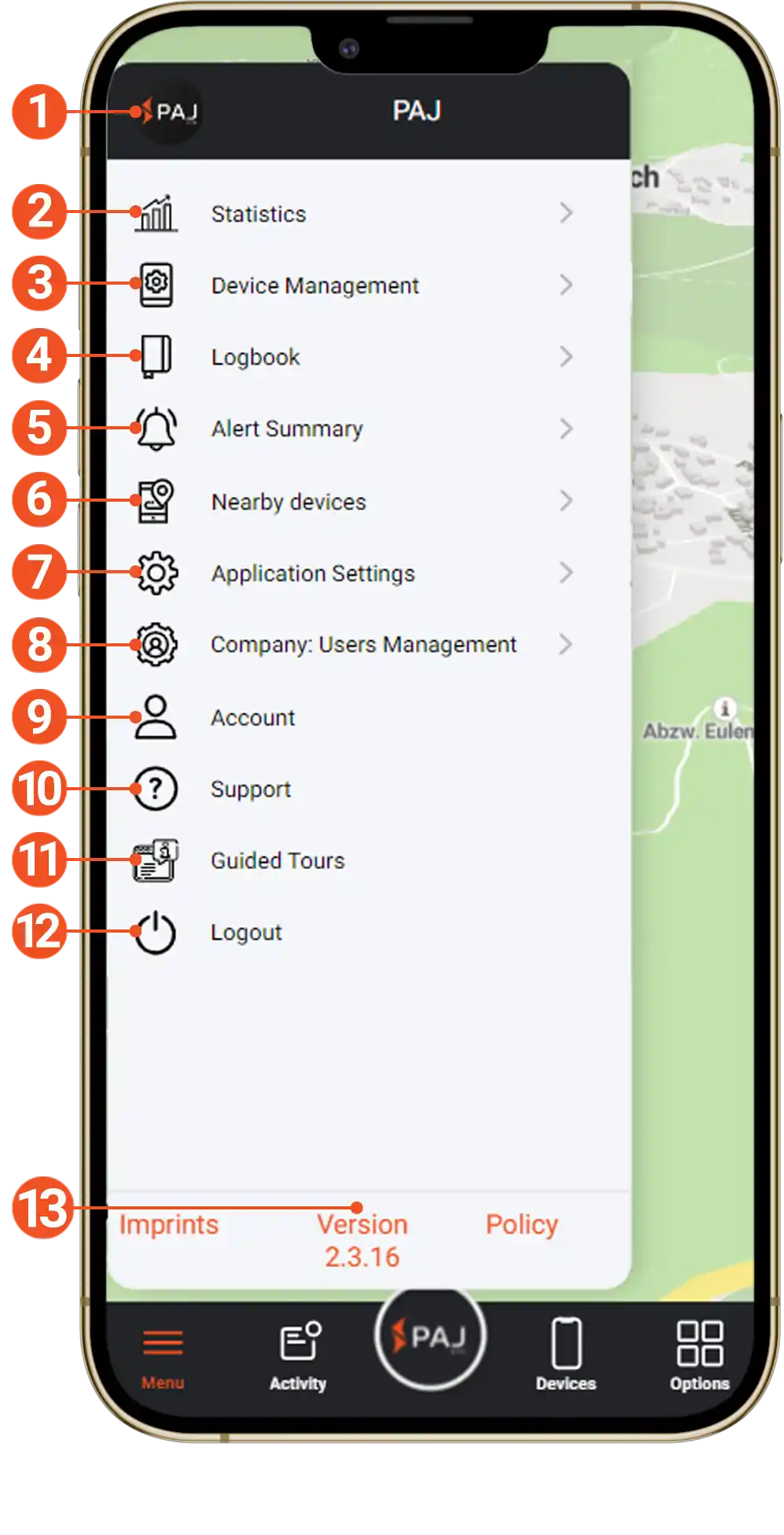
1 - Foto de perfil
Para armazenar sua própria foto de perfil, basta clicar no ícone na área preta no canto superior esquerdo e carregar qualquer imagem.
2 - Estatísticas
Estatísticas sobre distância , viagens e pausas , velocidades e atividades podem ser visualizadas aqui.
3 - Gerenciamento de Dispositivos
Aqui você encontrará uma lista de todos os dispositivos ativos e poderá configurar cada um deles individualmente .
4 - Diário de bordo
Criação/alocação de rotas/avaliação do seu diário de bordo pessoal em conformidade com as normas da Receita Federal.
5 - Resumo de Alertas
Visão geral de todos os alarmes acionados. Você pode filtrar a visão geral por data, tipo de alarme, status do alarme (lido/não lido) ou por dispositivo.
Você também pode salvar até 3 endereços de e-mail como destinatários de alarmes e definir o toque de notificação para cada alarme individualmente.
6 - Dispositivos próximos
Selecione um local ou use o seu próprio para ver qual dos seus localizadores está mais próximo desse ponto.
Você também pode criar uma rota do Finder para um local específico aqui.
(sem opção de navegação automática).
7 - Configurações do aplicativo
Defina as configurações gerais do portal:
- Tela : modo escuro, botões no menu do dispositivo, configurações no menu do mapa e muito mais.
- Mapa : configurações de exibição e configurações de desempenho
- Notificações : Destinatários do alerta (Notificação por e-mail)
- Modos do aplicativo : Predefinições para uso em veículos, animais de estimação, pessoas ou empresas.
8 - Empresa: Gestão de Usuários
Você pode criar subcontas e gerenciar os direitos de acesso associados por meio da administração de usuários da empresa. (Este item de menu só estará disponível se você o ativar em Configurações do aplicativo – Modos do aplicativo).
9 - Conta
Nas configurações da conta, você pode visualizar seus pedidos , baixar faturas e também gerenciar suas licenças (pausar, comprar mais, etc.) .
Você também pode gerenciar ou alterar seus endereços pessoais (ou dados da conta, métodos de pagamento).
10 - Suporte
Tem alguma dúvida, problema ou precisa de ajuda em geral? Então não hesite em contatar nosso suporte. Estamos sempre à sua disposição da melhor maneira possível!
Por favor, clique AQUI se desejar entrar em contato conosco.
11 - Visitas Guiadas
Aqui você terá um tour guiado pelo Portal do Localizador, para que as opções mais importantes sejam mostradas diretamente a você.
12 - Sair
Use este botão para sair da sua conta.
13 - Versão
Aqui você pode ver diretamente qual versão do aplicativo está ativada no momento.
Além disso, toque/clique em Execução para ver as alterações nas atualizações mais recentes do portal.
Lista de dispositivos (3/5)
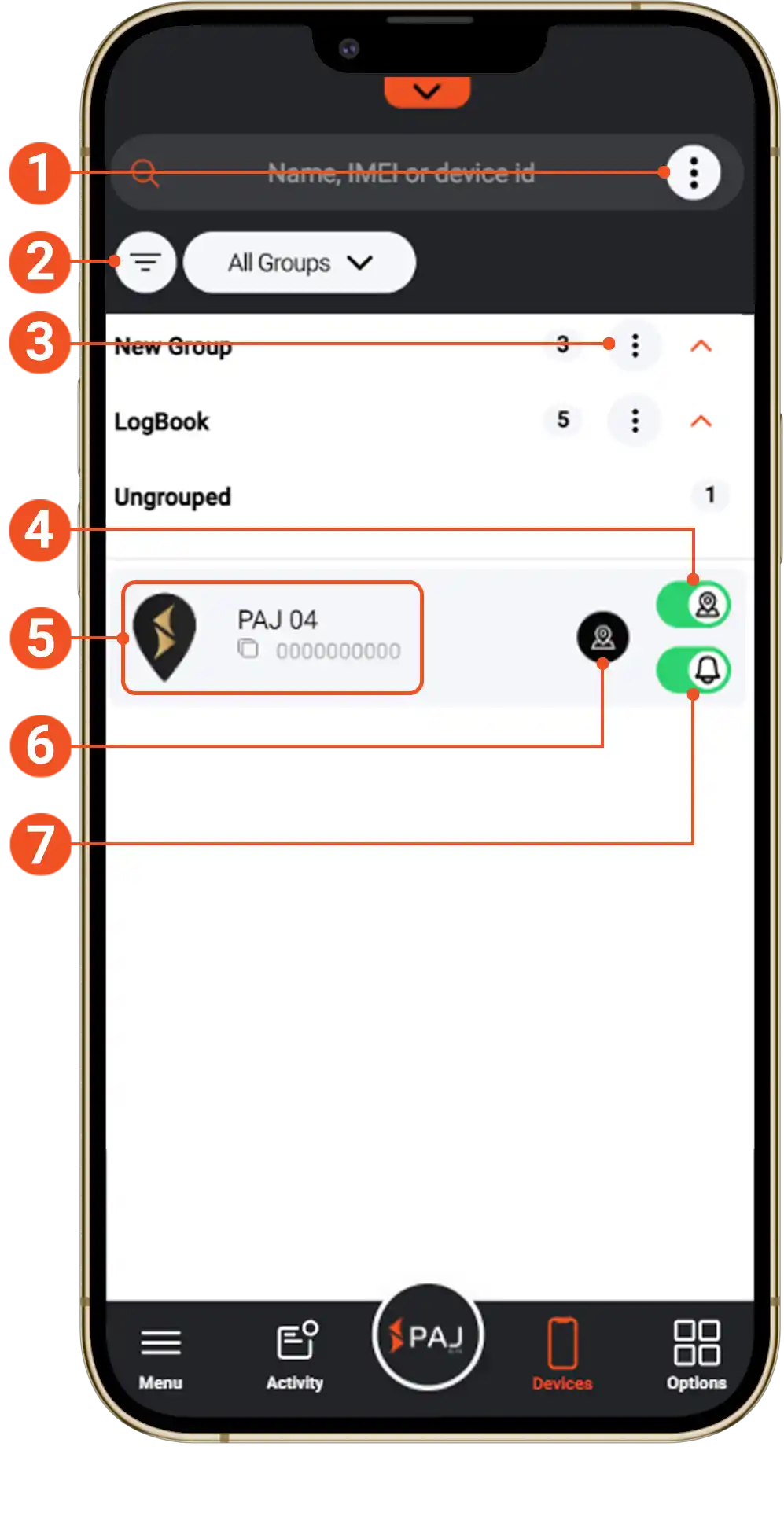
1 - Listar opções
Reordene os dispositivos, crie grupos ou ative/desative a visualização do Finder.
(Visível apenas em 4 dispositivos ativos no portal)
2 - Filtro
Filtre seus dispositivos ou defina um método de classificação.
(Visível apenas em 4 dispositivos ativos no portal)
3 - Configurações para este grupo
Aqui você pode alterar o nome do grupo ou excluir o grupo.
4 - Indicador de localização
Use este controle deslizante para ativar ou desativar a visualização do mapa no Finder.
(Se a visualização estiver desativada, as rotas para o respectivo dispositivo não serão mais exibidas)
5 - Configurações do Finder
Toque neste campo para abrir o navegador Finder . Você pode visualizar informações gerais , filtrar/exportar a rota exibida, ativar/desativar alarmes e abrir as configurações do dispositivo .
Veja a próxima imagem para mais informações.
6 - Localizador de Centro
Ao tocar neste ícone, o Localizador será centralizado no mapa para que você possa ver sua localização atual imediatamente.
7 - Ativar/Desativar todos os alertas
Ative ou desative qualquer um dos alertas já configurados no Finder com este controle deslizante. Todas as configurações predefinidas serão mantidas.
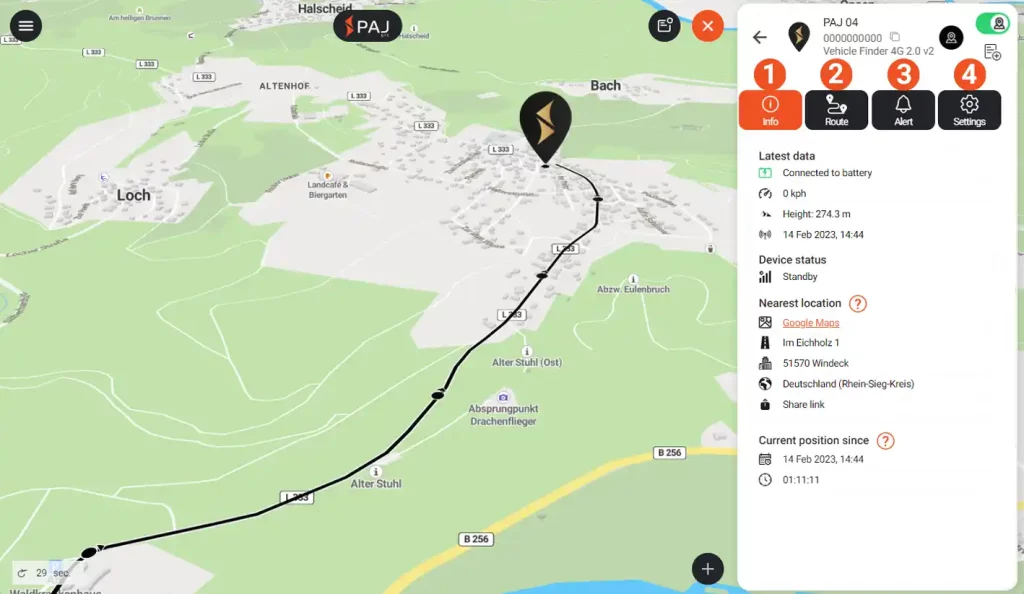
Configurações do dispositivo (4/5)
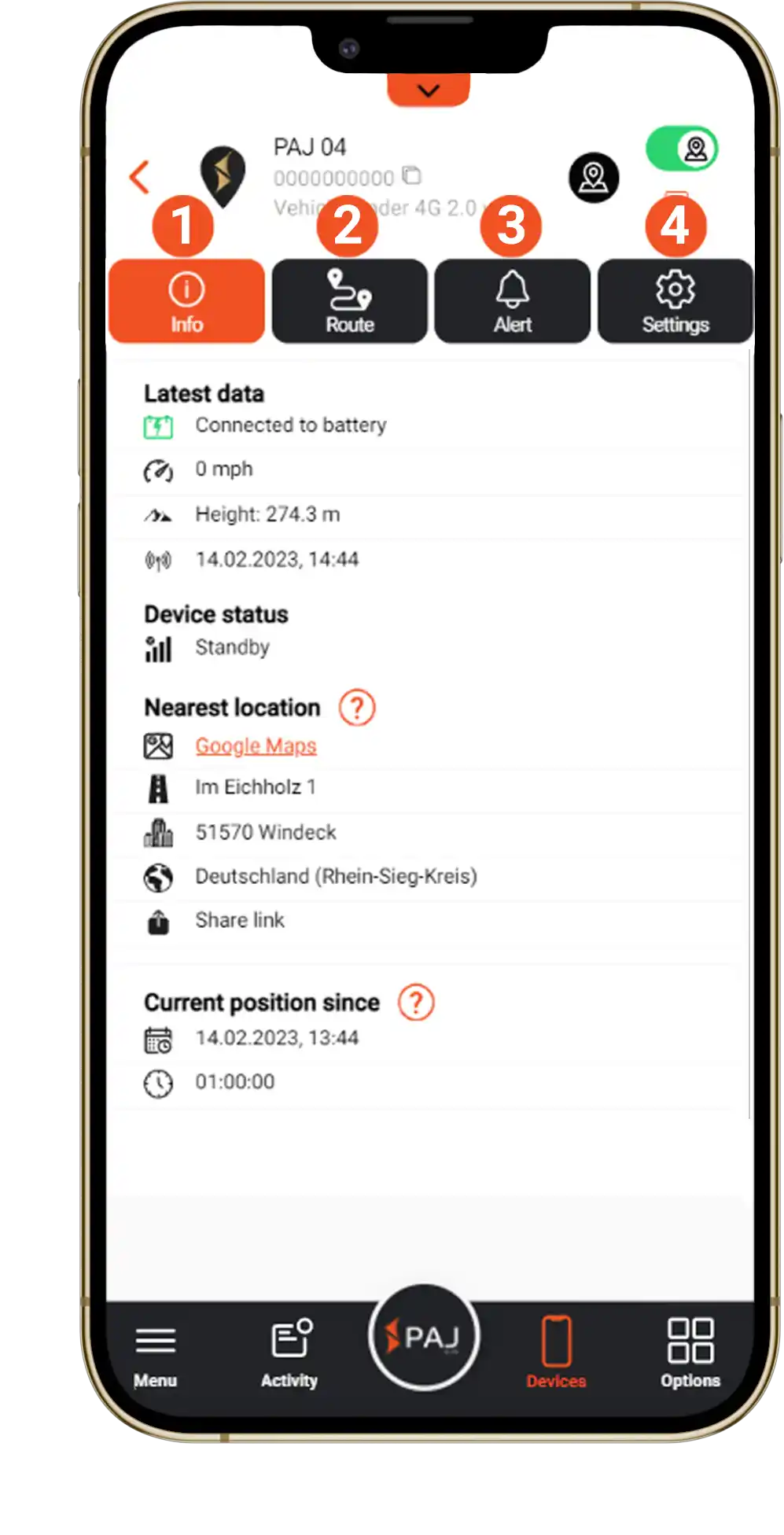
1 - Informações do dispositivo
As informações gerais sobre o localizador são exibidas em “Informações – Dados mais recentes” (última atualização do seu localizador).
– Estado do dispositivo (indica se o localizador está ativo ou em modo de espera)
– Posição mais próxima (nome aproximado da rua onde se encontra a localização atual)
– Posição atual desde (última vez que o dispositivo foi movido)
2 - Configurações de Rota
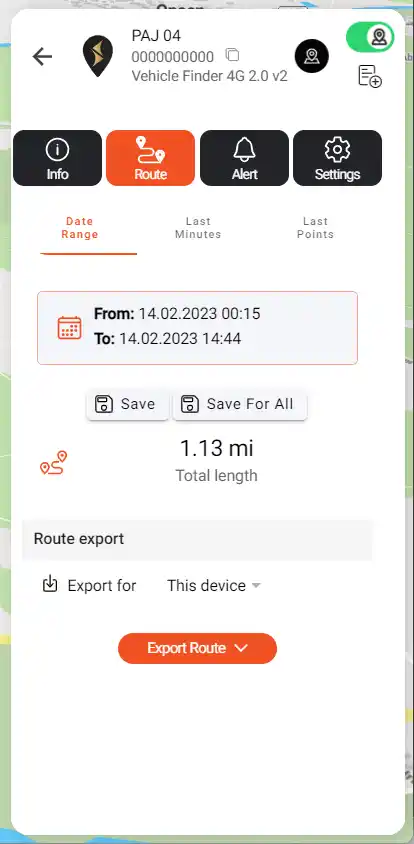
Filtre a lista de buscas mais recente após os seguintes critérios:
Datumsbereich , letzte Minuten ou letzte Punkte –
Nach „Speichern“ wird die Strecke auf der Karte angezeigt.
Außerdem können Sie die angezeigte Strecke exportieren . Aqui você pode encontrar um formato de dados unterschiedliche para verificação (para Beispiel .pdf ou .gpx ).
3 - Configurações de alerta
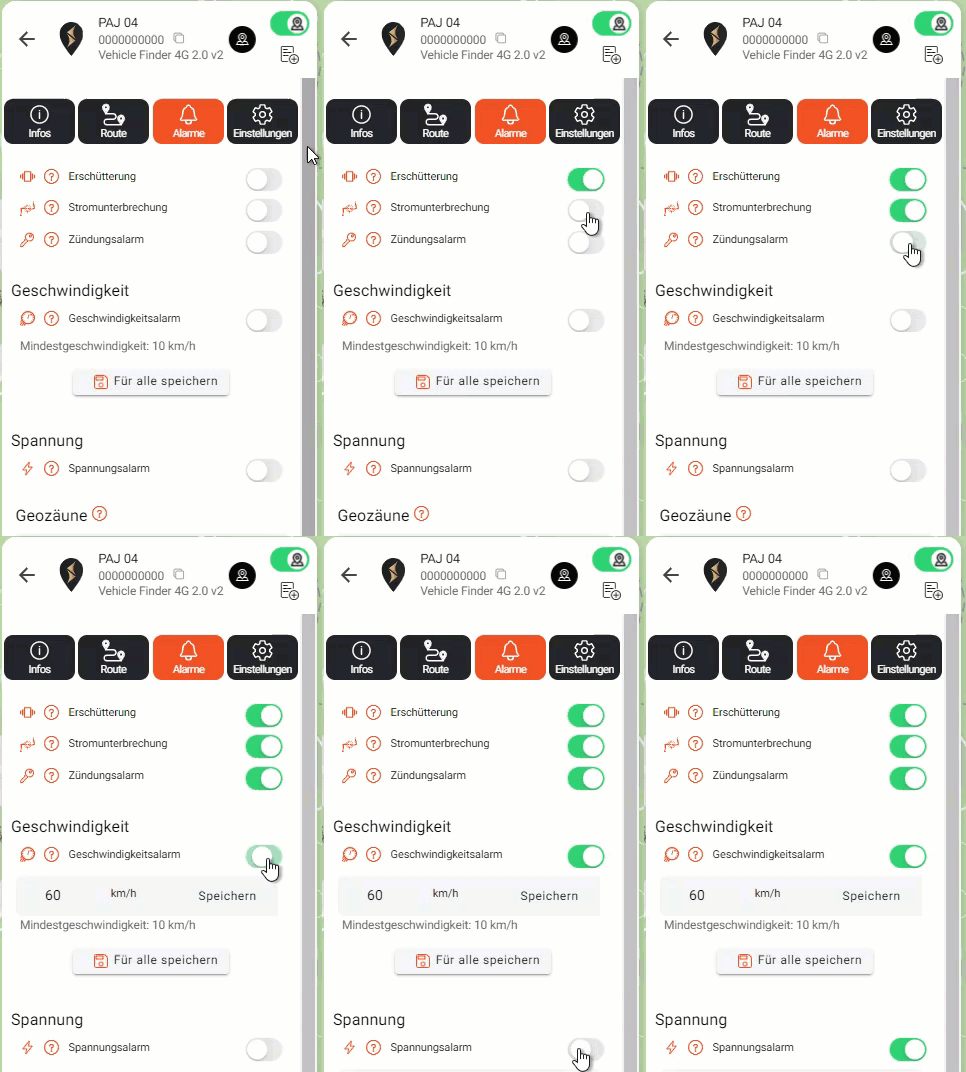
Neste submenu, é possível ativar/desativar e configurar alarmes individuais.
Dependendo do modelo do dispositivo, outros alarmes podem estar disponíveis aqui. Ao clicar no “?” antes do alarme, você receberá uma descrição detalhada e informações importantes sobre ele.
4 - Personalização de Dispositivos
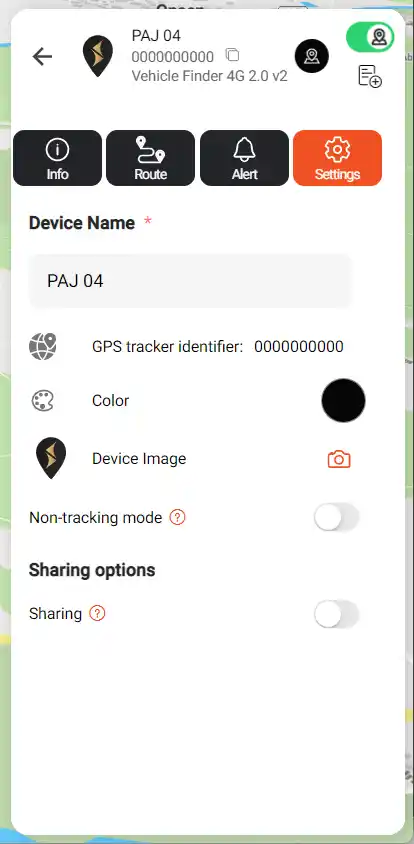
Aqui você pode personalizar seu localizador, por exemplo, renomeando-o, ajustando a cor da rota ou armazenando uma imagem.
Além disso, o “modo sem rastreamento” pode ser ativado, o que significa que a rota não é registrada.
A funcionalidade “Compartilhar” cria um link de compartilhamento, permitindo que outras pessoas vejam a localização e o trajeto de quem encontrou o local.
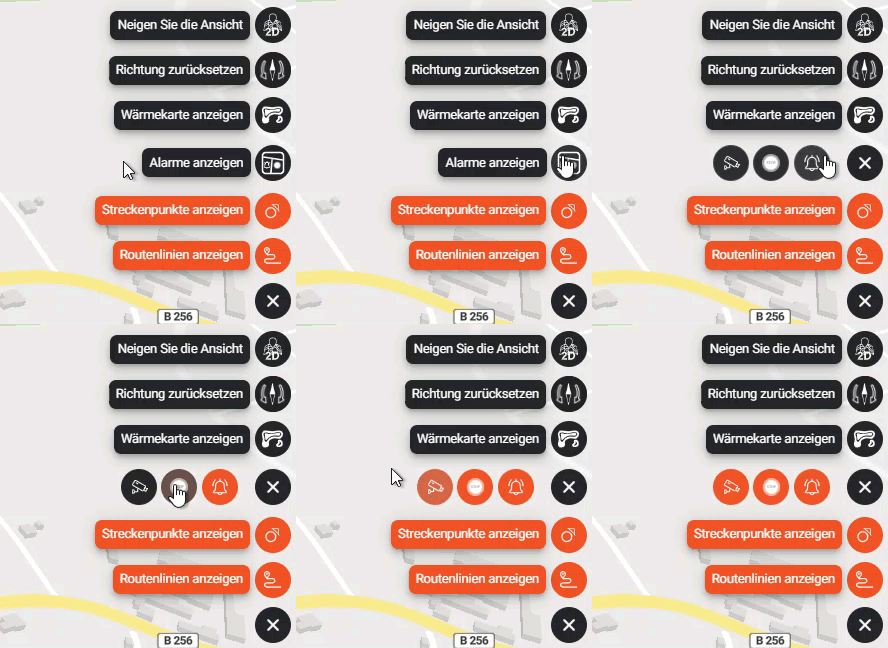
Opções (5/5)
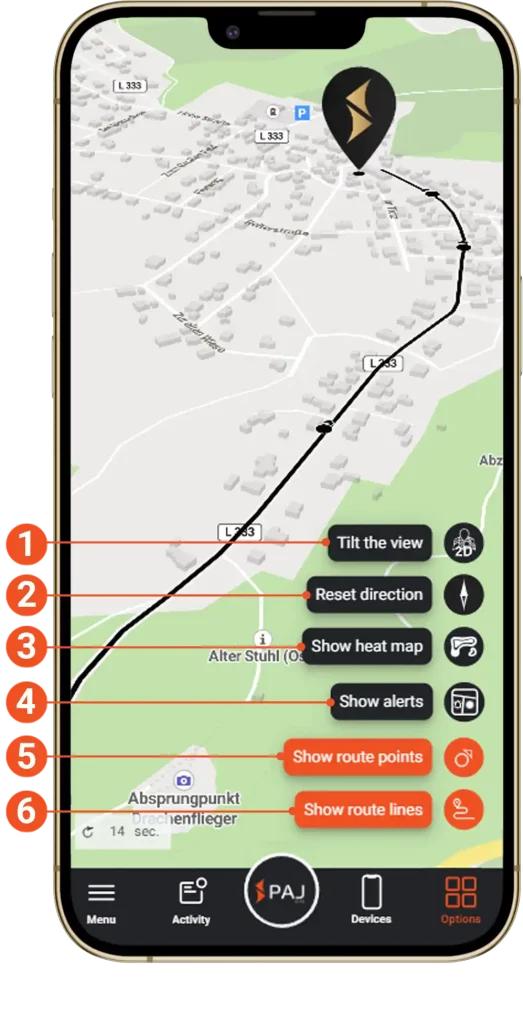
1 - Vista do Mapa
Com este botão, você pode alternar entre a visualização 2D e 3D do mapa.
2 - Orientação do Mapa
Você pode usar a bússola para orientar o mapa em direção ao norte, leste, sul ou oeste. Você também pode redefinir o alinhamento dessa forma, caso o tenha alterado manualmente.
3 - Mapa de Calor
Se você quiser ver a rota mais utilizada, o mapa de calor do portal é a melhor opção.
Quanto mais vezes a mesma rota for percorrida, mais escura ou vermelha ela será exibida.
4 - Opções de Exibição
Com as opções de exibição, você pode mostrar radares de velocidade, pausar sinais do localizador ou alarmes acionados no mapa.
5 - Mostrar pontos da rota
Com esta opção, você pode ativar ou desativar os pontos de referência individuais.
Você verá apenas o trajeto da rota.
6 - Mostrar linhas de rota
Se você quiser visualizar apenas os pontos de passagem, pode desativar/ativar a rota aqui.