



Instruções do Portal FINDER – Aplicação Móvel
Para rastrear e configurar o seu dispositivo precisa de usar o Portal FINDER, que oferece opções extensas de definição. Podes escolher uma variedade de ajustes para desenhar o Portal conforme os teus desejos.
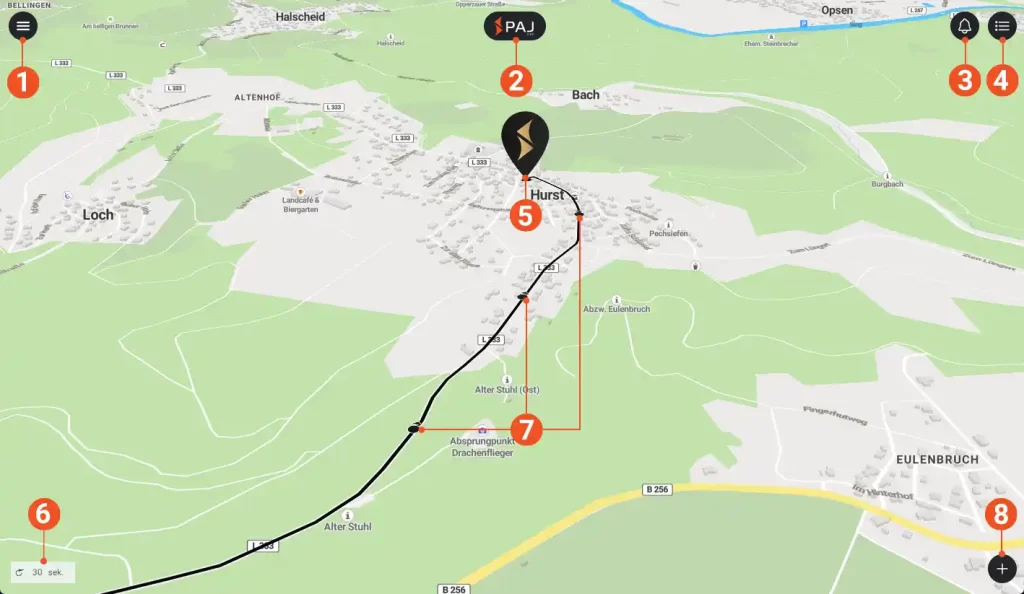
Vista Principal (1/5)
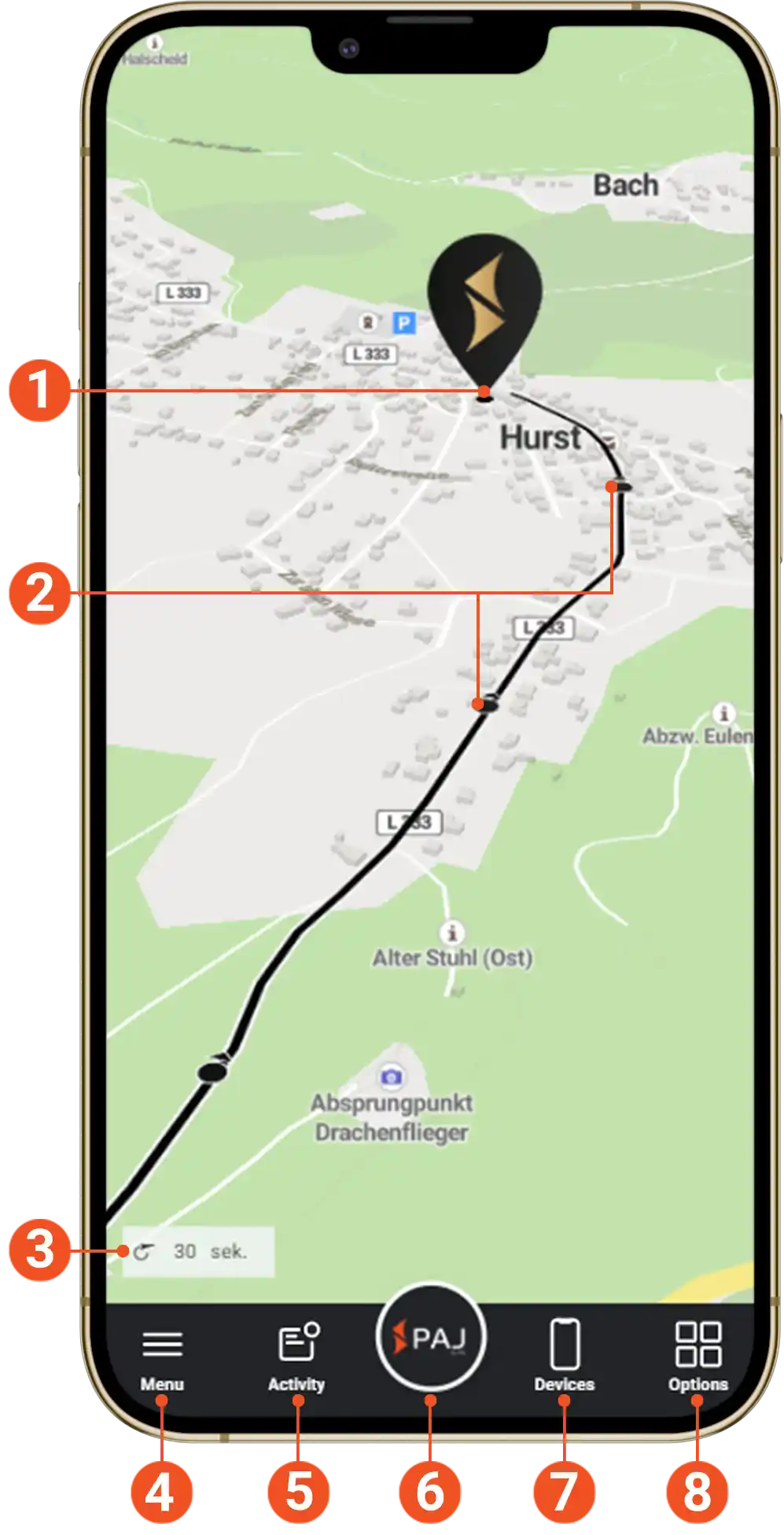
1 - Localização do dispositivo
Este marcador mostra-te a posição atual do teu localizador no mapa.
2 - Pontos de Passagem
Pode obter mais informações sobre os pontos individuais da rota (tempo, velocidade, etc.) tocando neles.
Mais detalhes sobre como pode mostrar a distância percorrida podem ser encontrados na visão geral das definições do dispositivo na Figura 4.
3 - Intervalo de atualização
O temporizador no canto inferior esquerdo mostra o tempo até à próxima transferência de dados (a posição do localizador é atualizada regularmente se não estiver em modo de espera).
4 - Menu de aplicação
- Ver estatísticas
- Definições do dispositivo
- Definições de aplicação
- Resumo do alarme
- Funções extra como livro de registo, etc.
Veja a imagem seguinte para mais informações.
5 - Notificações de alarme
Aqui pode encontrar uma visualização rápida das notificações de alarme não lidas.
6 - Atualizar página
Toque no logótipo da PAJ para atualizar a página e recarregar o mapa.
7 - Lista de Dispositivos
- Visão geral dos seus dispositivos
- Definições do alarme
- distâncias percorridas; Exportação de rotas
- Personalizar a aparência do dispositivo
Veja a imagem 3 para mais informações.
8 - Opções
Opções de visualização do mapa, veja a imagem 5 para mais informações.
Menu de Utilizador (2/5)
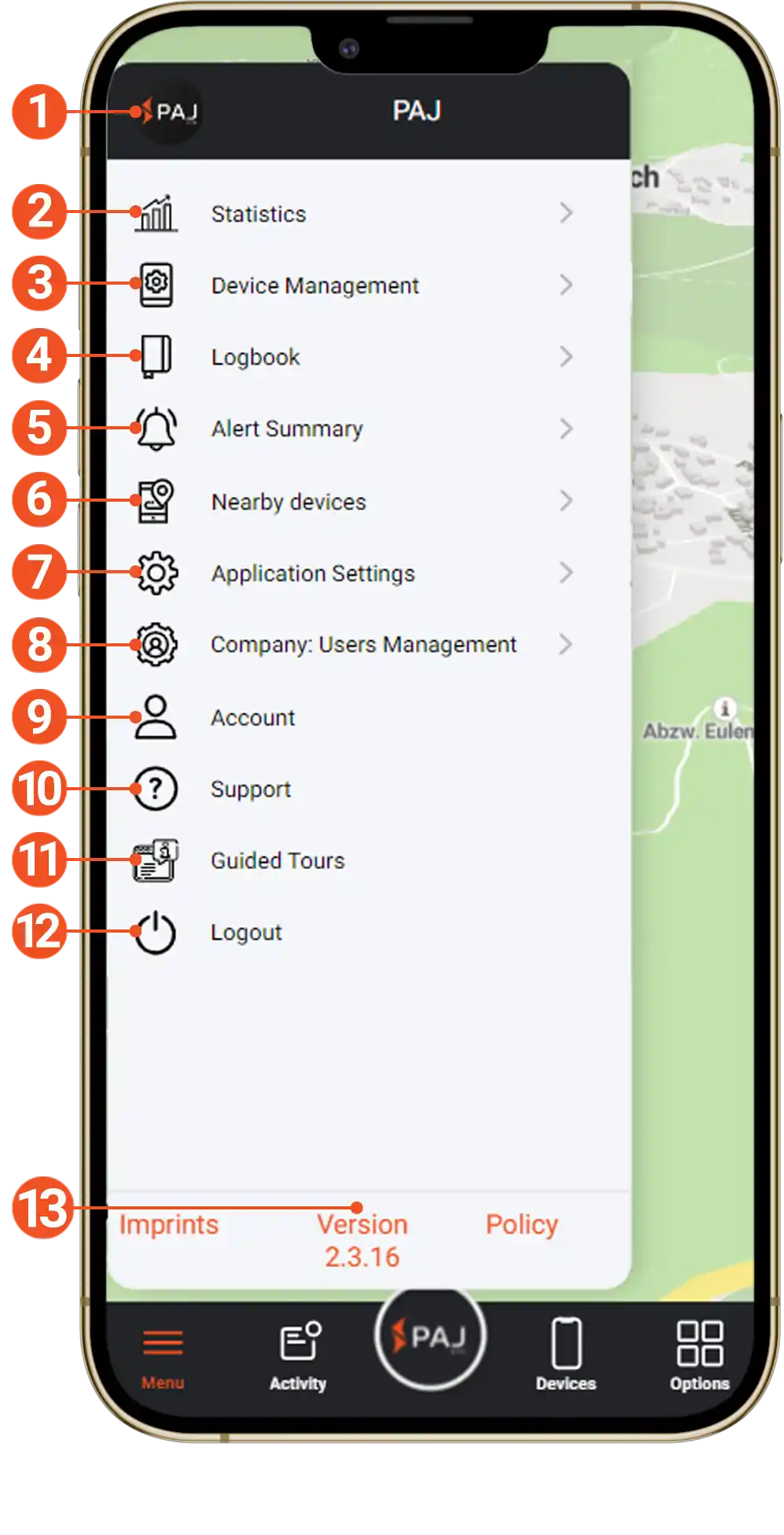
1 - Foto de perfil
Para guardar a sua própria foto de perfil, basta clicar no ícone na área preta no canto superior esquerdo e carregar qualquer fotografia.
2 - Estatísticas
Estatísticas sobre distância, passeios e travagens , velocidades e atividades podem ser consultadas aqui.
3 - Gestão de Dispositivos
Aqui encontrará uma lista de todos os dispositivos ativos e pode fazer definições para cada dispositivo.
4 - Diário de bordo
Criação/alocação de rotas/avaliação do seu livro de registo pessoal compatível com o escritório fiscal.
5 - Resumo do Alerta
Visão geral de todos os alarmes acionados. Pode filtrar a visão geral por data, tipo de alarme, estado do alarme (lido/não lido) ou por dispositivo.
Também pode guardar até 3 endereços de email como destinatários dos alarmes e definir o tom de notificação para os alarmes individualmente.
6 - Dispositivos Próximos
Selecione um local ou use o seu próprio para ver qual dos seus localizadores está mais próximo desse ponto.
Também pode criar uma rota do Finder para um local específico aqui
( sem opção de navegação automática ).
7 - Definições da Aplicação
Define as definições gerais do portal:
- Ecrã: modo escuro, botões no menu de dispositivos, definições no menu do mapa e muito mais
- Mapa: definições de exibição e de desempenho
- Notificações: Destinatários de Alertas (Notificação por Email)
- Modos de Aplicação: Predefinições para Veículo, Animais de Estimação, Pessoas ou Uso Empresarial
8 - Empresa: Gestão de Utilizadores
Pode criar subcontas e também gerir os direitos de acesso associados através da administração de utilizadores da empresa. (Este item do menu só está disponível se o ativares através das definições da Aplicação – Modos da Aplicação)
9 - Conta
Nas definições da conta podes ver as tuas encomendas, descarregar faturas e também gerir as tuas licenças (pausar, comprar mais, etc.).
Também pode gerir ou alterar os seus endereços pessoais (ou dados de conta, métodos de pagamento).
10 - Apoio
Tens alguma dúvida, problema ou precisas de ajuda em geral? Então não hesite em contactar o nosso suporte. Estamos sempre à sua disposição da melhor forma possível!
Por favor, clique também AQUI se quiser contactar-nos.
11 - Visitas Guiadas
Aqui tem direito a uma visita guiada pelo Portal do Finder, para que as opções mais importantes lhe sejam mostradas diretamente.
12 - Logout
Use este botão para sair da sua conta.
13 - Versão
Aqui pode ver diretamente qual a versão da aplicação que tem atualmente ativada.
Além disso, toque/clique em Execução para ver as alterações nas últimas atualizações do portal.
Lista de Dispositivos (3/5)
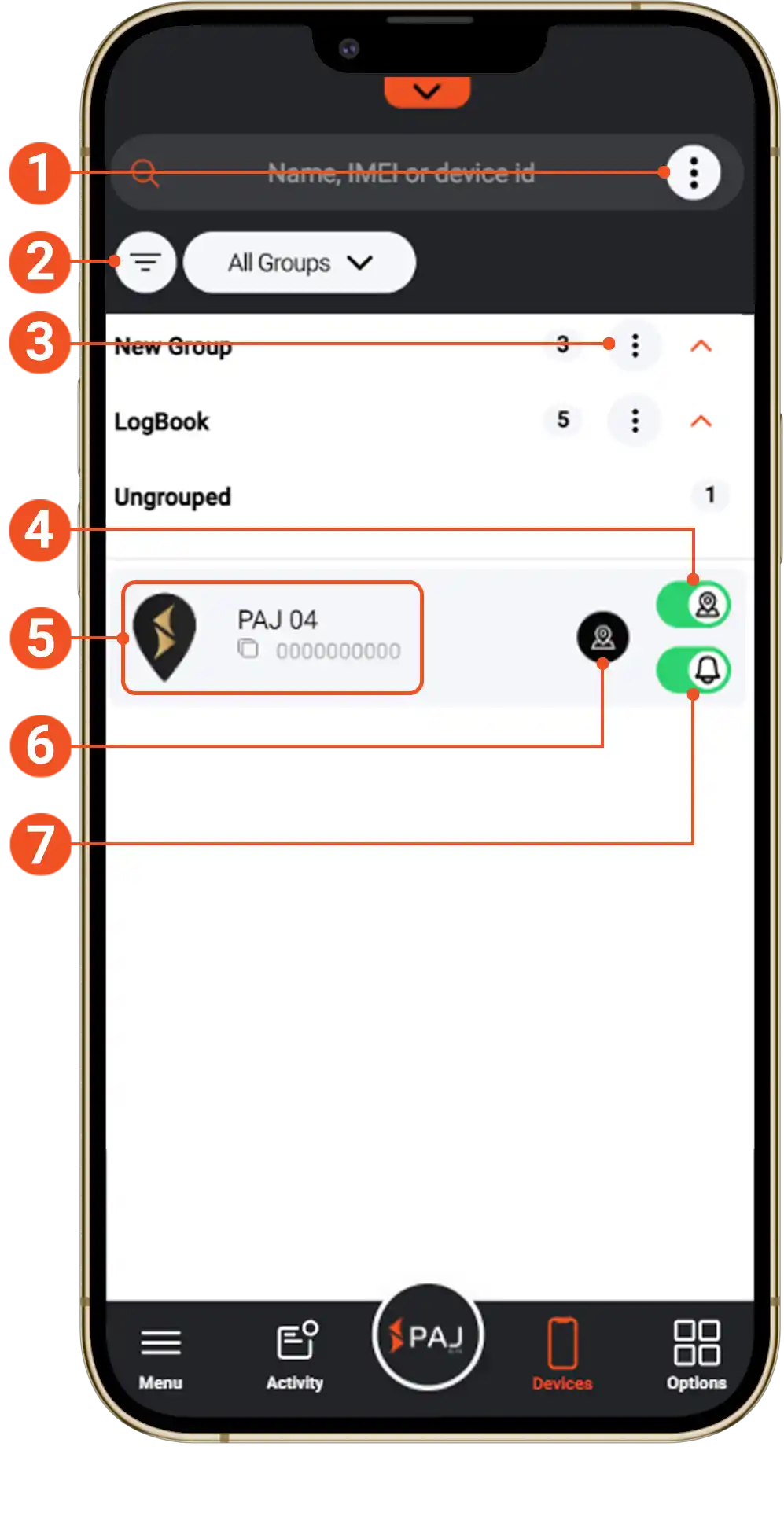
1 - Opções de Lista
Reordena os dispositivos, cria grupos ou liga/desliga a vista do Finder.
(Visível apenas a partir de 4 dispositivos ativos no portal)
2 - Filtro
Filtra os teus dispositivos ou define um método de ordenação.
(Visível apenas a partir de 4 dispositivos ativos no portal)
3 - Definições para este grupo
Aqui pode mudar o nome do grupo ou apagar o grupo.
4 - Indicador de Localização
Use este deslizador para ativar ou desativar a vista do mapa no Finder.
(Se a visualização for desativada, as rotas para o respetivo dispositivo deixaram de ser exibidas)
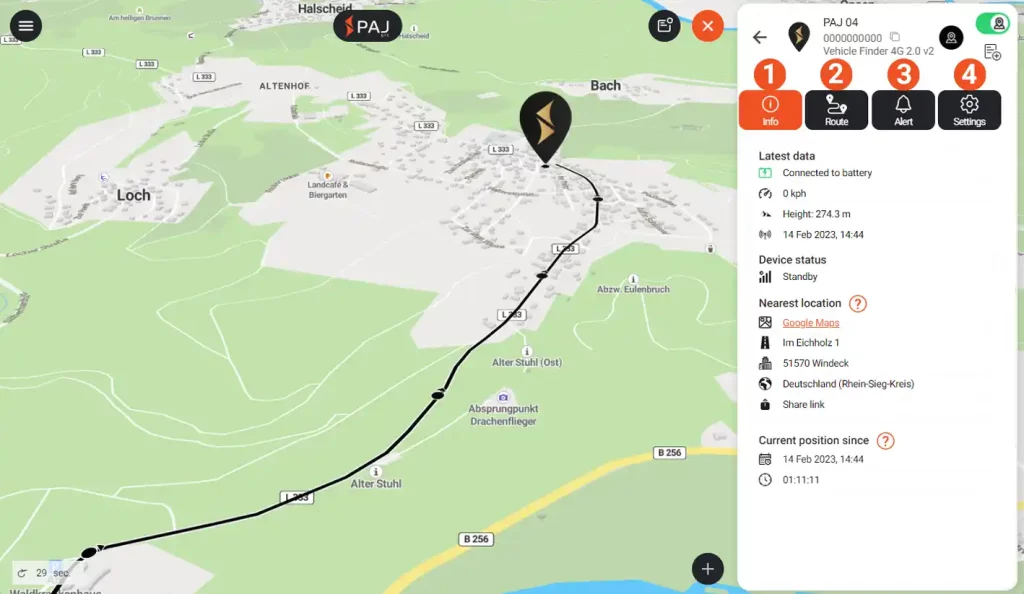
5 - Definições do Finder
Toque neste campo para abrir o navegador Finder . Podes ver informações gerais , filtrar/exportar a rota mostrada, ativar/desativar alarmes e abrir as definições do dispositivo .
Veja a imagem seguinte para mais informações.
6 - Localizador de Centro
Quando tocares neste ícone, o FINDER fica centrado no mapa para que possas ver imediatamente a tua localização atual.
7 - Ativar/Desativar todos os alertas
Desligue ou ligue qualquer um dos alertas já configurados do seu Finder com este slider. Todas as configurações pré-definidas são mantidas.
Definições do Dispositivo (4/5)
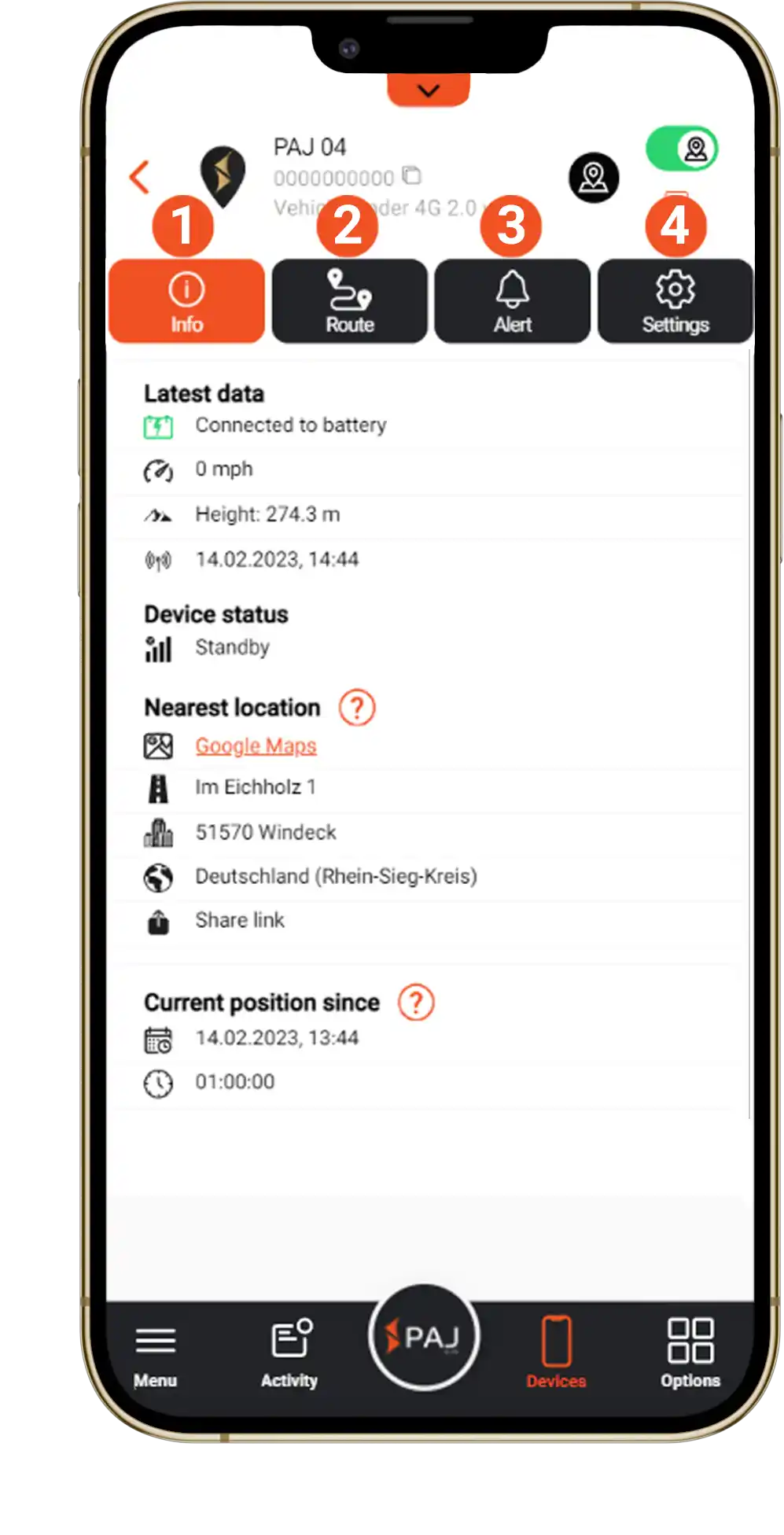
1 - Informação do Dispositivo
Informações gerais sobre o localizador são exibidas em “Informação – Dados mais recentes” (última atualização do seu localizador)
– Estado do dispositivo (indica se o visor está ativo ou em modo de espera)
– Posição mais próxima (nome aproximado da rua da localização atual)
– Posição atual desde (hora em que o dispositivo foi movido pela última vez)
2 - Definições de Rota
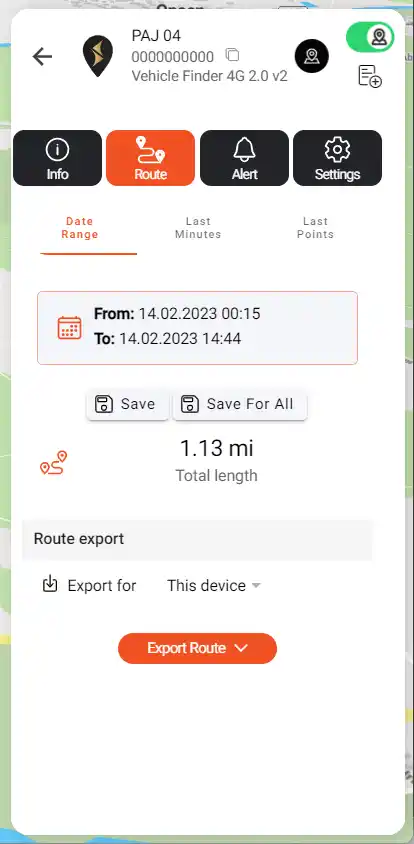
Filtern Sie die angezeigte Strecke des Finders nach folgenden Kriterien:
Datumsbereich, letzte Minuten oder letzte Punkte –
Nach “Speichern” wird die Strecke auf der Karte angezeigt.
Außerdem können Sie die angezeigte Strecke exportieren. Hier stehen Ihnen unterschiedliche Dateiformate zur Verfügung (zum Beispiel .pdf oder .gpx).
3 - Definições de Alerta
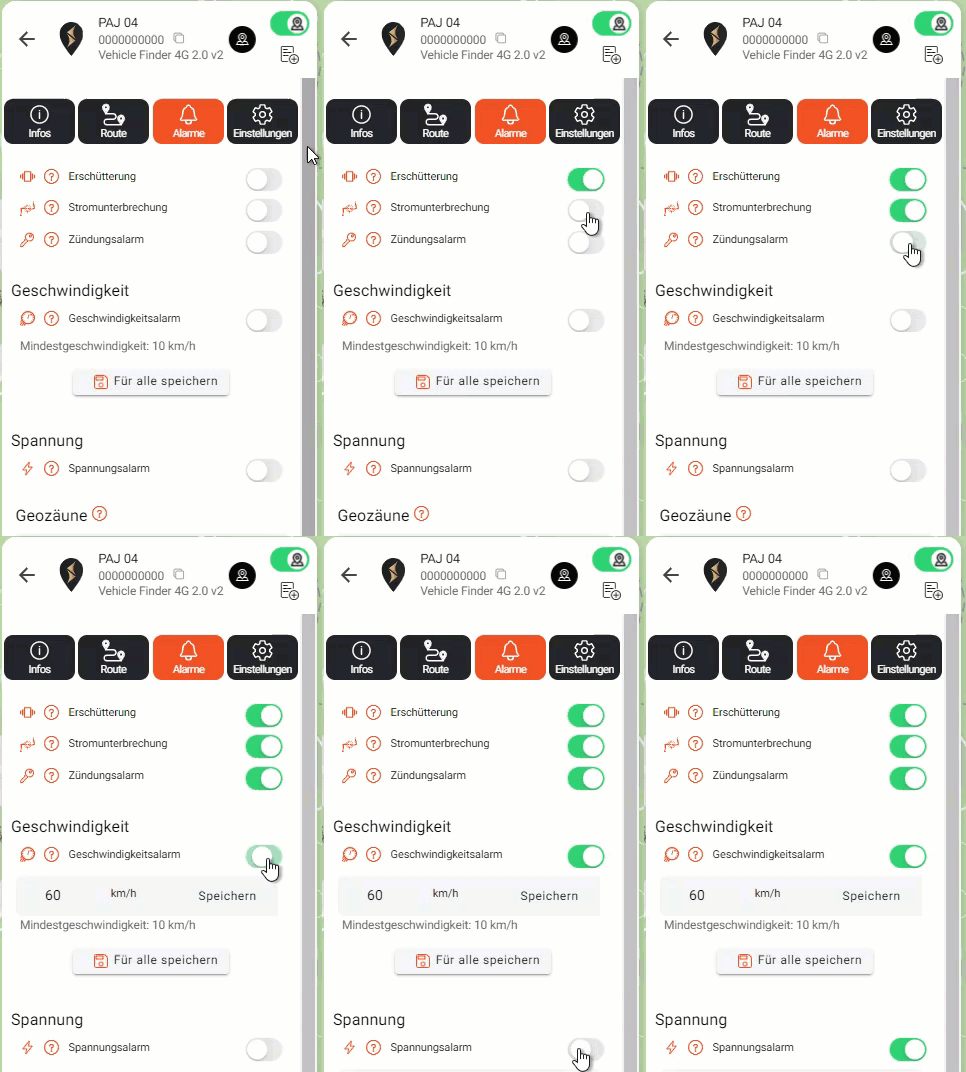
Neste submenu, alarmes individuais podem ser ativados/desativados e configurados.
Dependendo do modelo do dispositivo, outros alarmes podem estar disponíveis aqui. Ao clicar no ” ? ‘ antes do alarme, receberá uma descrição detalhada e informações importantes sobre o alarme.
4 - Personalização de Dispositivos
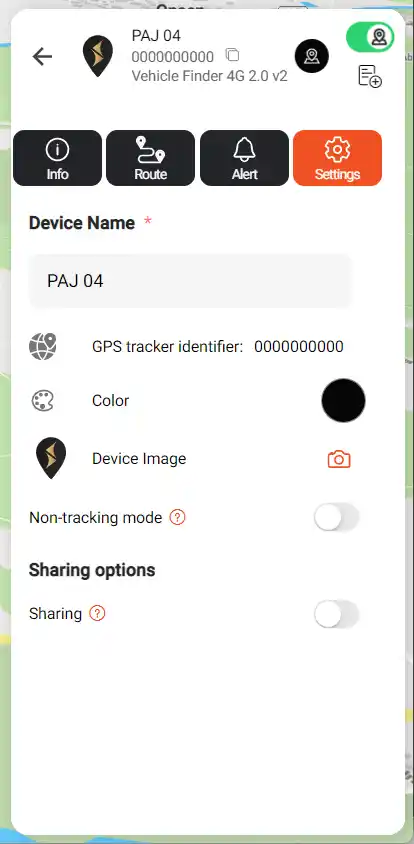
Aqui pode personalizar o seu localizador, por exemplo, B. renomeando, ajustando a cor da rota ou armazenando uma imagem.
Além disso, o “modo não-rastreio” pode ser ativado, o que significa que a rota não é registada.
A funcionalidade “Partilhar” cria um link de partilha, permitindo que outras pessoas vejam a localização e a rota do finder.
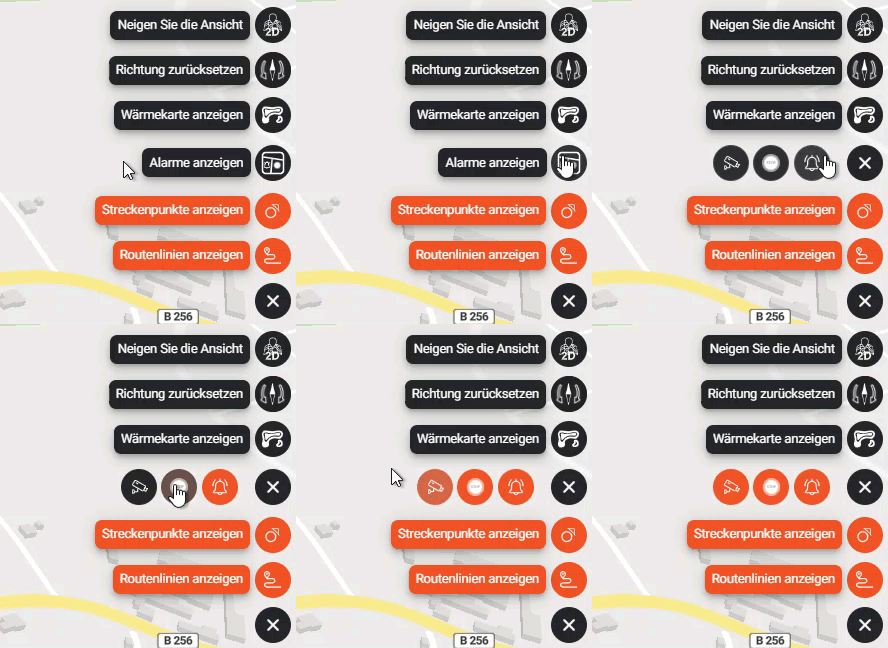
Opções (5/5)
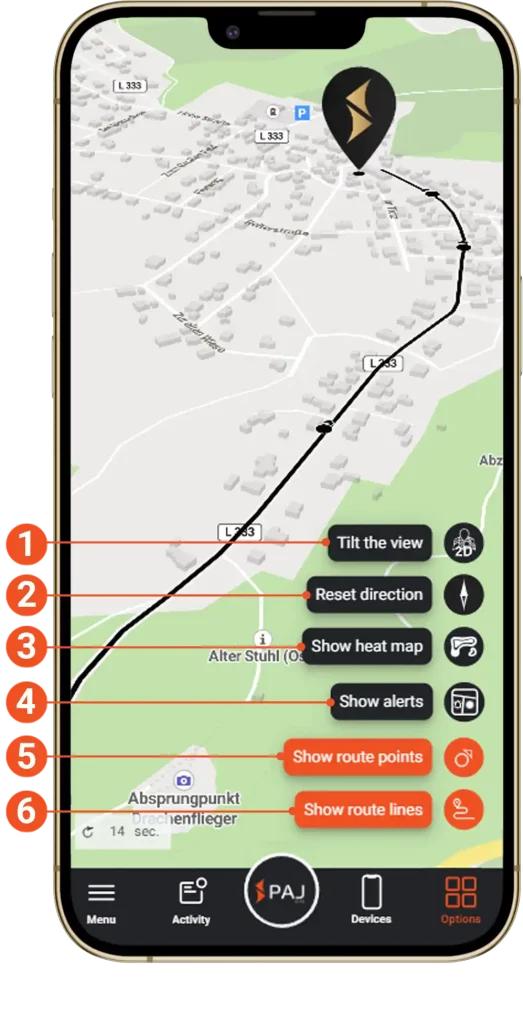
1 - Vista do Mapa
Com este botão podes alternar entre a vista 2D e a 3D do mapa.
2 - Orientação ao Mapa
Podes usar a bússola para orientar o mapa para norte, este, sul ou oeste. Também pode reiniciar o alinhamento desta forma se o tiver alterado manualmente.
3 - Mapa de Calor
Se quiseres ver a rota mais utilizada, o mapa de calor do portal é a melhor escolha.
Quanto mais frequentemente for conduzida a mesma rota, mais escura ou vermelha será exibida.
4 - Opções de Visualização
Com as opções de visualização, podes mostrar câmaras de velocidade, pausar sinais do visor ou disparar alarmes no mapa.
5 - Mostrar Pontos de Rota
Com esta opção pode ativar ou desligar os pontos de passagem individuais.
Assim, só lhe será mostrado o percurso do percurso.
6 - Mostrar linhas de rota
Se só quiseres ver os pontos de passagem, podes desativar/ativar a rota aqui.