

 English
 English (US)
 Deutsch
 Español
 Français
 Italiano
 Polski
 Português
 हिन्दी
 Ελληνικα
 Português
Instruktioner för FINDER-portalen – mobilapp
För att spåra och ställa in din enhet behöver du använda FINDER-portalen som erbjuder omfattande inställningsalternativ . Du kan välja en mängd olika justeringar för att utforma portalen efter dina önskemål .
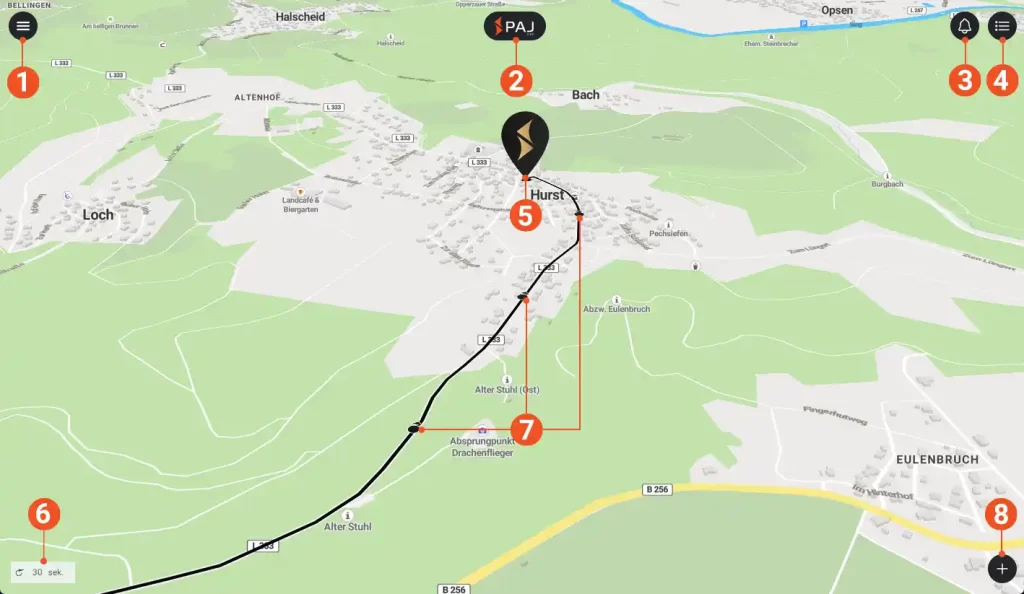
Huvudvy (1/5)
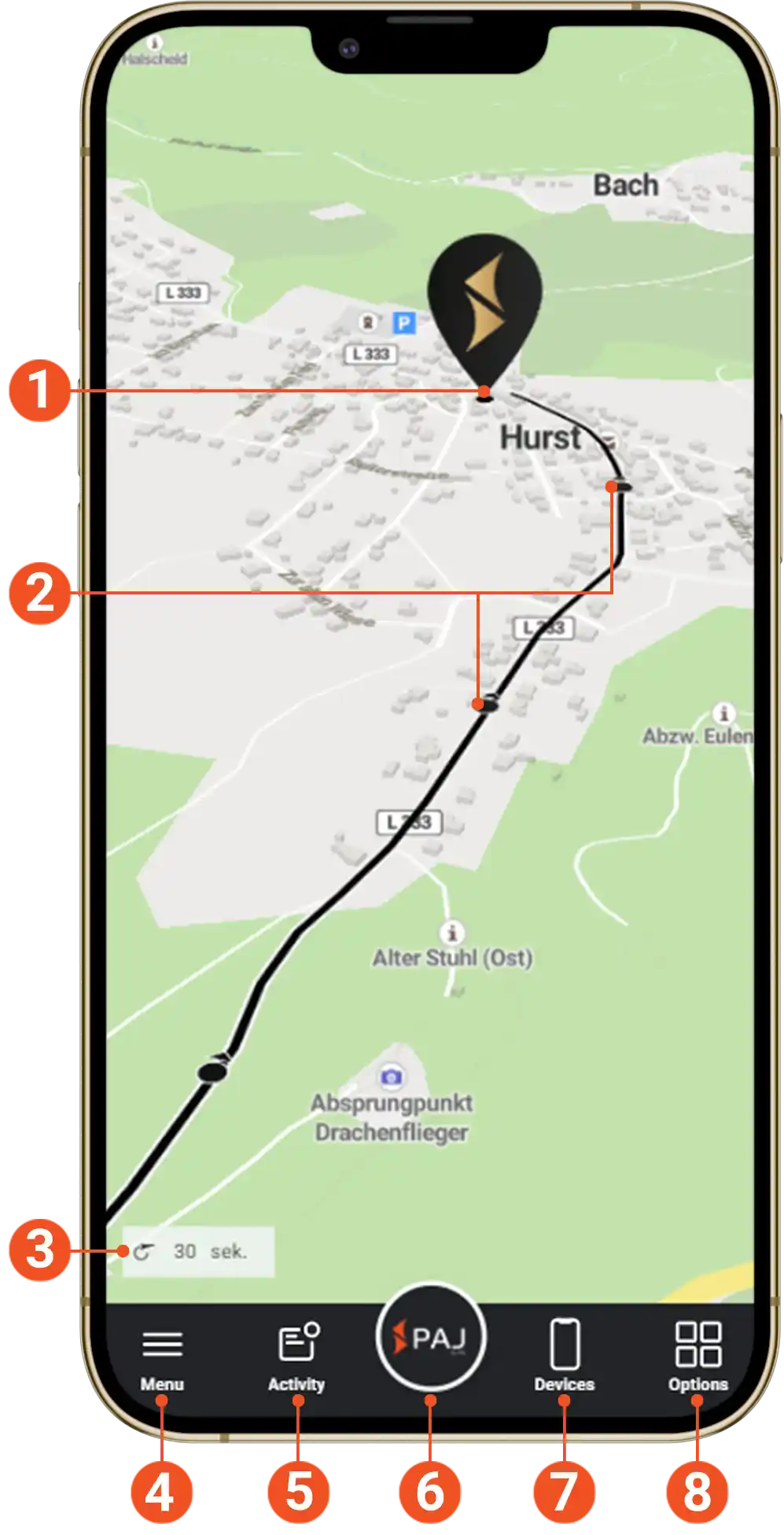
1 - Enhetens plats
Den här markören visar din sökares aktuella position på kartan.
2 - Vägpunkter
Du kan få mer information om de enskilda ruttpunkterna (tid, hastighet etc.) genom att trycka på dem.
Mer information om hur du kan visa den tillryggalagda sträckan finns i översikten över enhetsinställningarna i figur 4.
3 - Uppdateringsintervall
Timern längst ner till vänster visar tiden till nästa dataöverföring (sökarens position uppdateras regelbundet om den inte är i standbyläge).
4 - Applikationsmeny
- visa statistik
- enhetsinställningar
- programinställningar
- larmsammanfattning
- Extrafunktioner som loggbok etc.
Se nästa bild för mer information.
5 - Larmmeddelanden
Här kan du snabbt se olästa larmmeddelanden.
6 - Uppdatera sidan
Tryck på PAJ-logotypen för att uppdatera sidan och ladda om kartan.
7 - Enhetslista
- Översikt över dina enheter
- larminställningar
- täckta avstånd; export av rutt
- Anpassa enhetens utseende
Se bild 3 för mer information.
8 - Alternativ
Kartvyalternativ, se bild 5 för mer information.
Användarmeny (2/5)
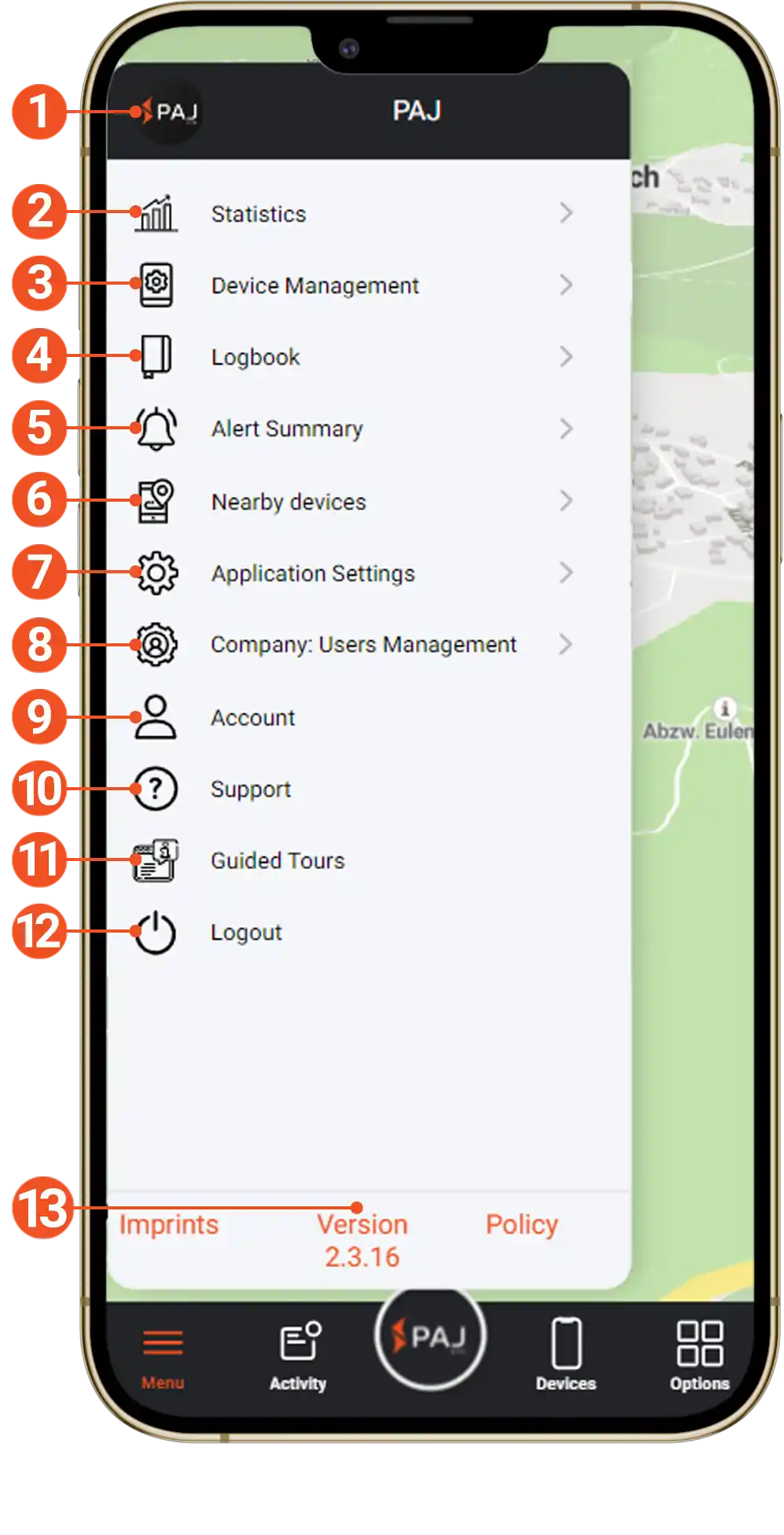
1 - Profilbild
För att lagra din egen profilbild klickar du bara på ikonen i det svarta området uppe till vänster och laddar upp valfri bild.
2 - Statistik
Statistik om distans , åkturer och pauser , hastigheter och aktiviteter kan ses här.
3 - Enhetshantering
Här hittar du en lista över alla aktiva enheter och du kan göra inställningar för de enskilda enheterna .
4 - Loggbok
Skapande/rutttilldelning/utvärdering av din personliga skattekontorsgodkända loggbok.
5 - Sammanfattning av varningar
Översikt över alla utlösta larm. Du kan filtrera översikten efter datum, larmtyp, larmstatus (läst/oläst) eller efter enhet.
Du kan också spara upp till 3 e-postadresser som larmmottagare och ställa in aviseringssignalen för larmen individuellt.
6 - Enheter i närheten
Välj en plats eller använd din egen för att se vilken av dina sökare som är närmast den punkten.
Du kan också skapa en rutt från Finder till en specifik plats här
(inget automatiskt navigeringsalternativ).
7 - Programinställningar
Gör allmänna portalinställningar:
- Display : mörkt läge, knappar i enhetsmenyn, inställningar i kartmenyn och mycket mer
- Karta : visningsinställningar och prestandainställningar
- Aviseringar : Aviseringsmottagare (e-postavisering)
- Applägen : Förinställningar för fordon, husdjur, personer eller företagsanvändning
8 - Företag: Användarhantering
Du kan skapa underkonton och även hantera tillhörande åtkomsträttigheter via företagets användaradministration. (Det här menyalternativet är endast tillgängligt om du aktiverar det via Programinställningar – Applägen)
9 - Konto
I kontoinställningarna kan du se dina beställningar , ladda ner fakturor och även hantera dina licenser (pausa, köpa fler osv.) .
Du kan också hantera eller ändra dina personliga adresser (eller kontouppgifter, betalningsmetoder).
10 - Stöd
Har du några frågor, problem eller behöver du hjälp i allmänhet? Tveka då inte att kontakta vår support. Vi står alltid till ditt förfogande på bästa möjliga sätt!
Klicka även HÄR om du vill kontakta oss.
11 - Guidade turer
Här får du en guidad tur genom Finderportalen, så att de viktigaste alternativen visas direkt för dig.
12 - Logga ut
Använd den här knappen för att logga ut från ditt konto.
13 - Version
Här kan du direkt se vilken version av appen du för närvarande har aktiverat.
Tryck/klicka även på Körning för att se ändringarna i de senaste uppdateringarna för portalen.
Enhetslista (3/5)
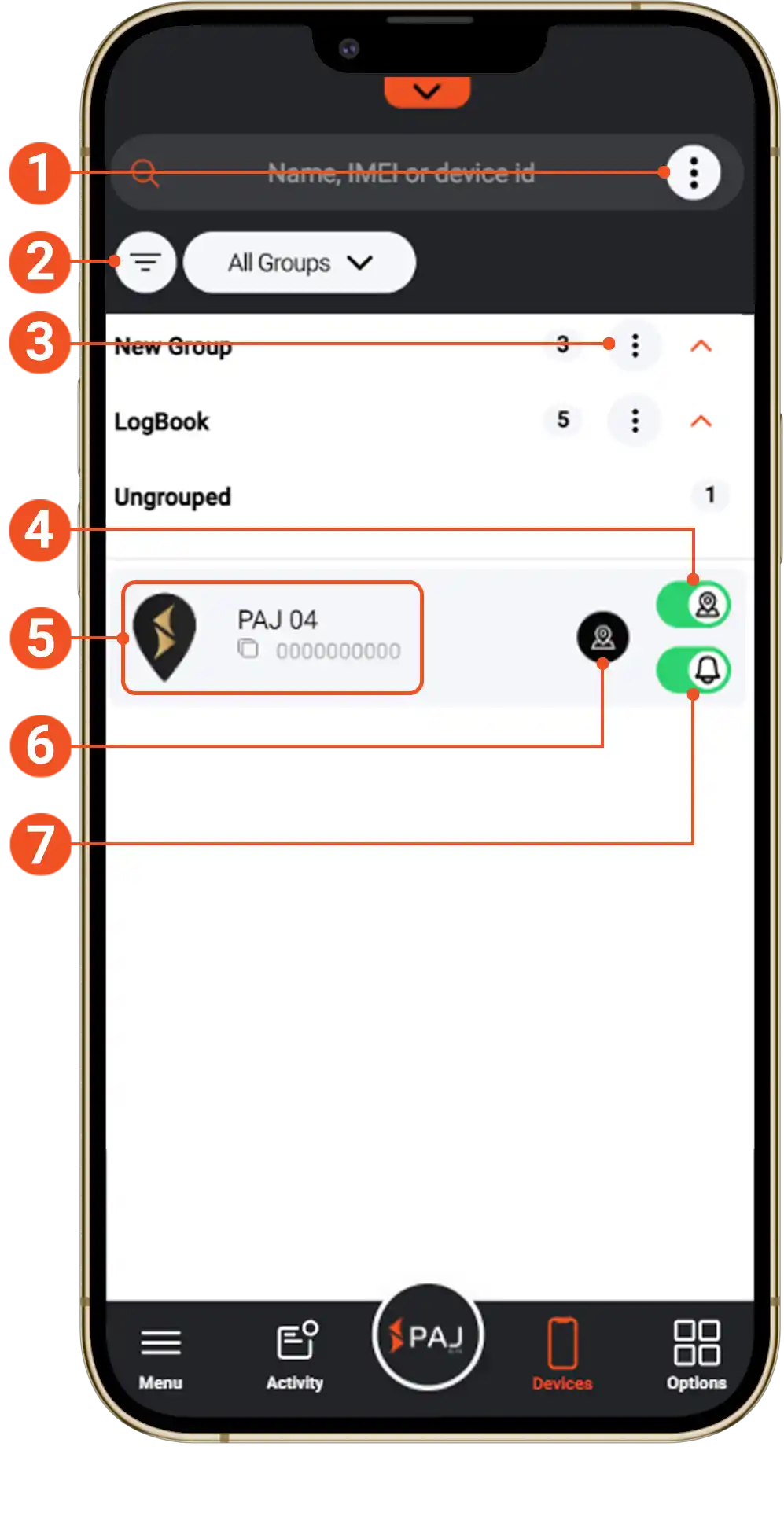
1 - Listalternativ
Ändra ordning på enheter, skapa grupper eller aktivera/avaktivera Finder-vyn.
(Endast synlig från 4 aktiva enheter i portalen)
2 - Filter
Filtrera dina enheter eller ställ in en sorteringsmetod.
(Endast synlig från 4 aktiva enheter i portalen)
3 - Inställningar för den här gruppen
Här kan du ändra gruppnamnet eller ta bort gruppen.
4 - Platsindikator
Använd det här skjutreglaget för att växla mellan Finders kartvy och avaktivera den.
(Om vyn är avaktiverad visas inte längre rutterna för respektive enhet)
5 - Finder-inställningar
Tryck på det här fältet för att öppna Finder-webbläsaren . Du kan visa allmän information , filtrera/exportera rutten som visas, aktivera/avaktivera larm och öppna enhetsinställningar .
Se nästa bild för mer information.
6 - Centrumsökare
När du trycker på den här ikonen centreras FINDER på kartan så att du kan se din nuvarande plats direkt.
7 - Aktivera/avaktivera alla varningar
Stäng av eller aktivera någon av dina Finders redan konfigurerade aviseringar med det här skjutreglaget. Alla förinställda konfigurationer behålls.
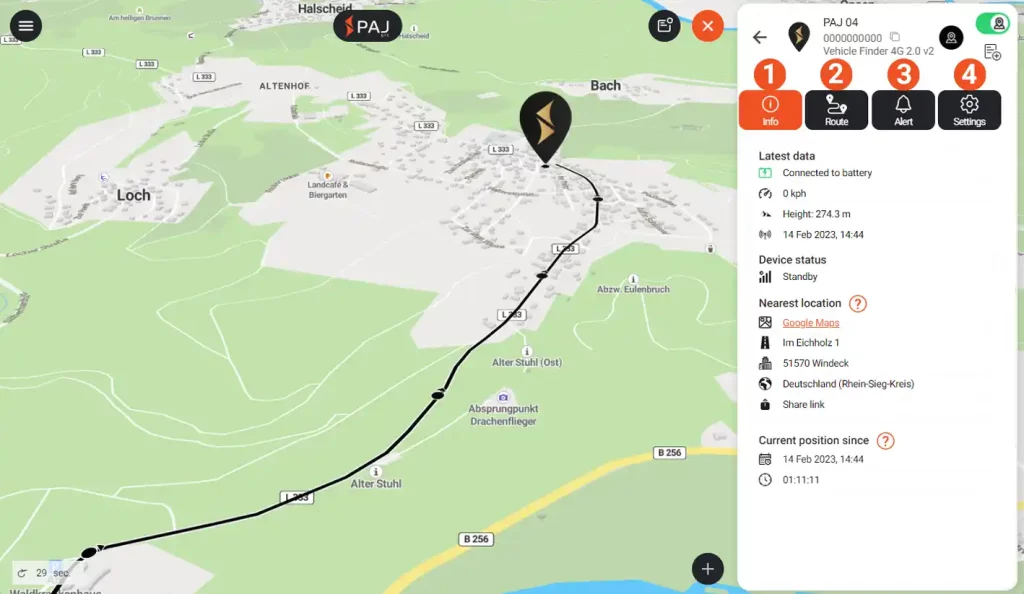
Enhetsinställningar (4/5)
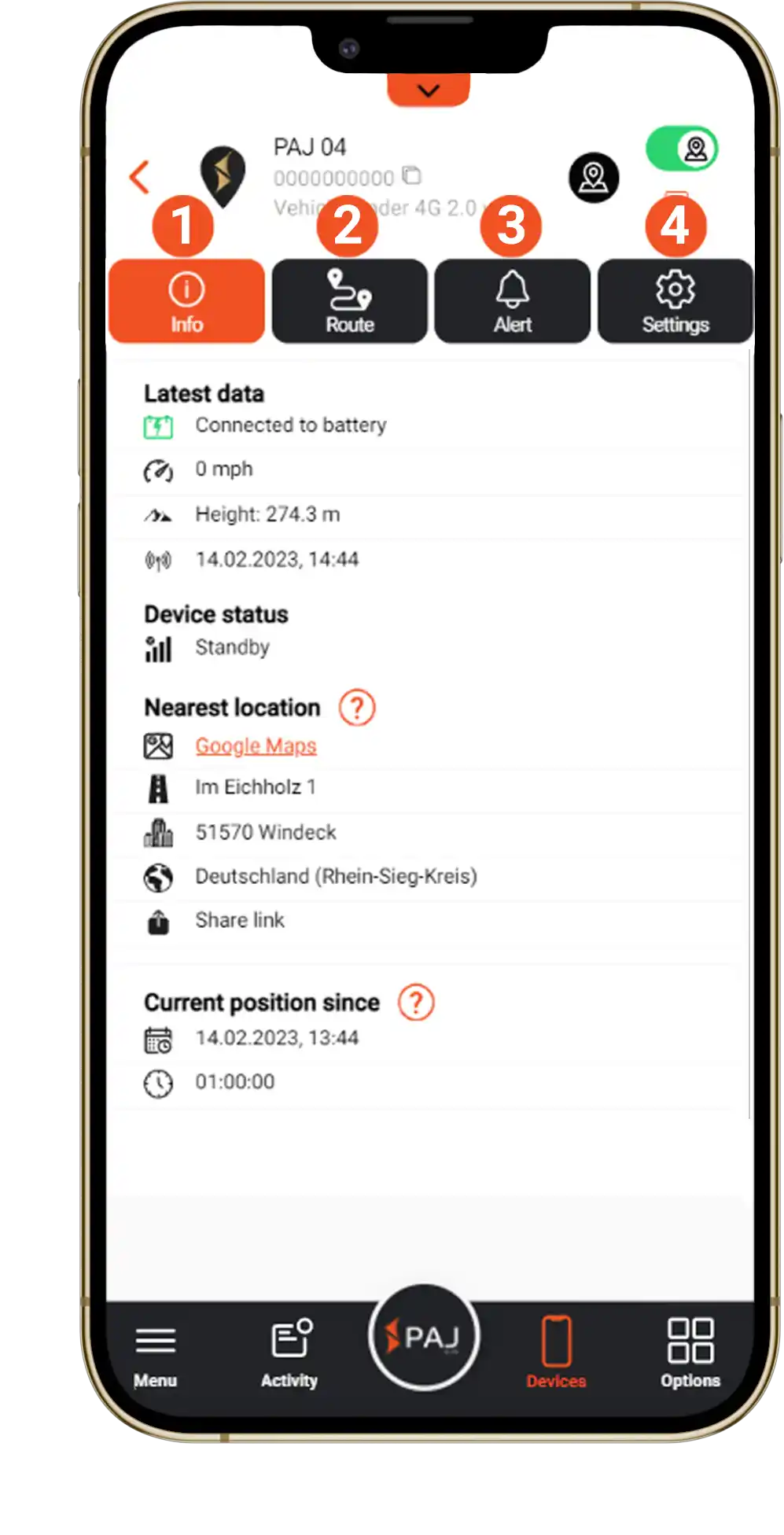
1 - Enhetsinformation
Allmän information om sökaren visas under ”Info – Senaste data” (senaste uppdatering av din sökare)
– Enhetsstatus (indikerar om sökaren är aktiv eller i standbyläge)
– Närmaste position (ungefärligt gatunamn för aktuell plats)
– Nuvarande position sedan (tidpunkt då enheten senast flyttades)
2 - Ruttinställningar
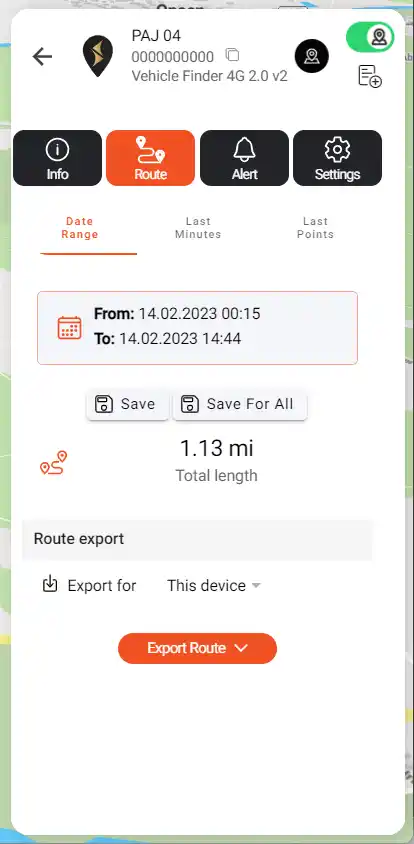
Filtern Sie die angezeigte Strecke des Finders efter följande Kriterien:
Datumsbereich , letzte Minuten eller letzte Punkte –
Nach „Speichern“ wird die Strecke auf der Karte angezeigt.
Außerdem können Sie die angezeigte Strecke exportieren . Här stehen Ihnen unterschiedliche Dateiformate zur Verfügung (som Beispiel .pdf eller .gpx ).
3 - Aviseringsinställningar
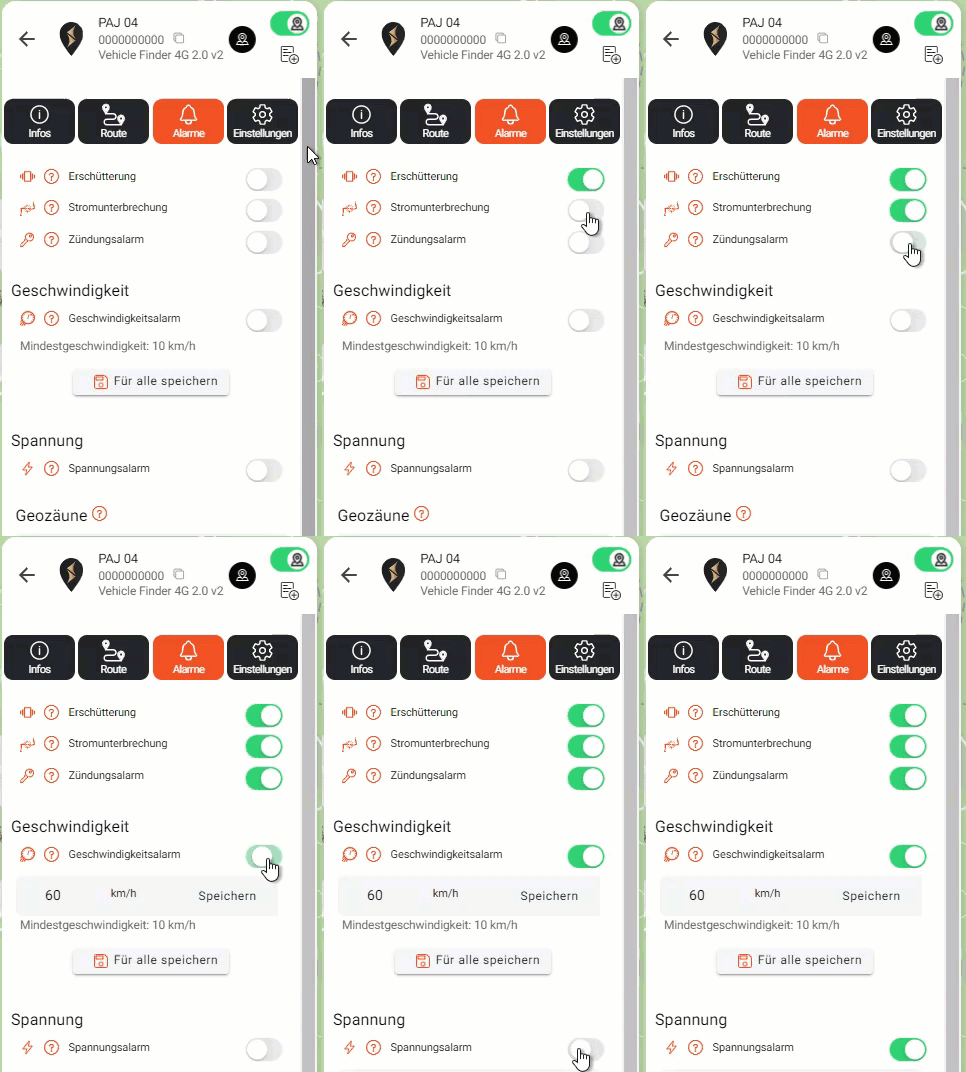
I den här undermenyn kan individuella larm aktiveras/avaktiveras och konfigureras.
Beroende på enhetsmodell kan andra larm finnas tillgängliga här. Genom att klicka på ”?” före larmet får du en detaljerad beskrivning och viktig information om larmet.
4 - Personlig anpassning av enheten
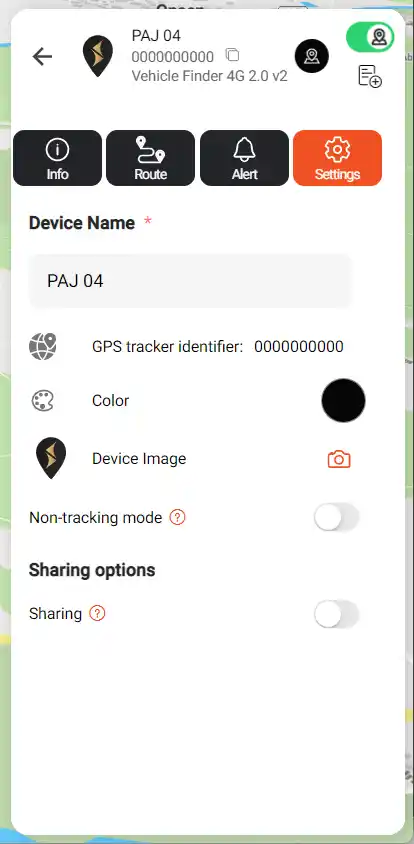
Här kan du anpassa din sökare genom att t.ex. B. byta namn, justera ruttens färg eller lagra en bild.
Dessutom kan ”icke-spårningsläget” aktiveras, vilket innebär att rutten inte registreras.
Funktionen ”Dela” skapar en delningslänk som gör det möjligt för andra att se den som hittat platsen och rutten.
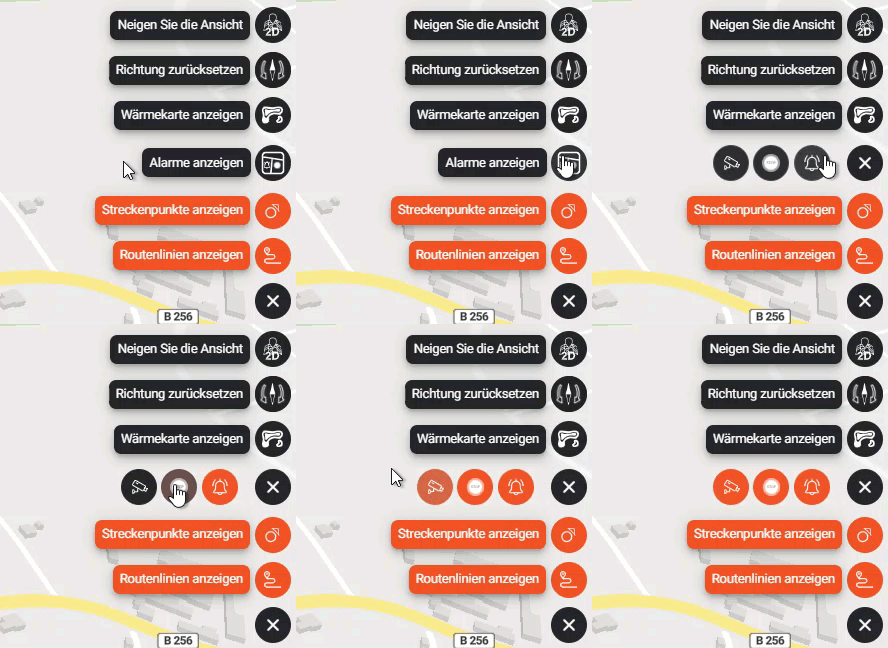
Alternativ (5/5)
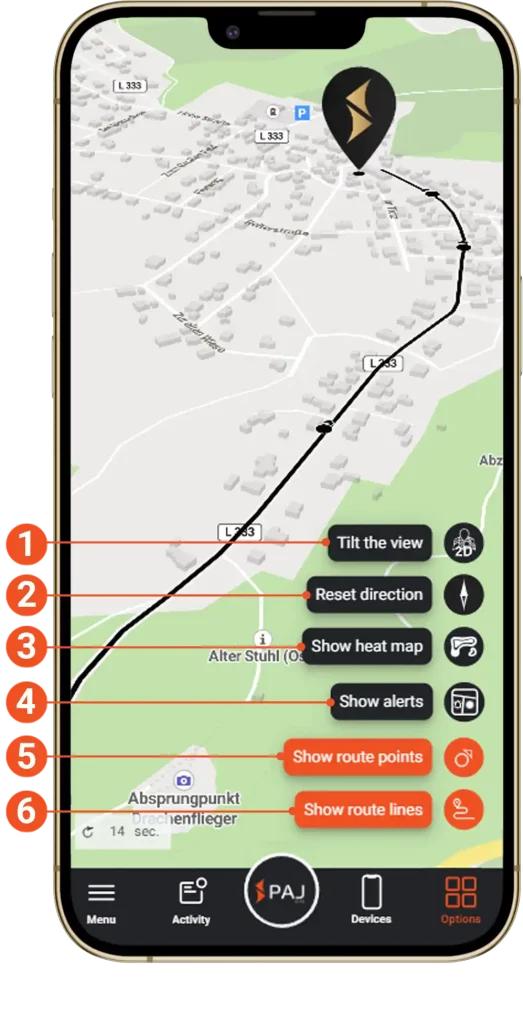
1 - Kartvy
Med den här knappen kan du växla mellan 2D- och 3D-vyn av kartan.
2 - Kartorientering
Du kan använda kompassen för att orientera kartan norr, öster, söder eller väster. Du kan också återställa riktningen på detta sätt om du har ändrat den manuellt.
3 - Värmekarta
Om du vill se den mest använda rutten är portalens värmekarta det bästa valet.
Ju oftare samma rutt körs, desto mörkare eller rödare visas den.
4 - Visningsalternativ
Med visningsalternativen kan du visa fartkameror, pausa signaler från sökaren eller utlösa larm på kartan.
5 - Visa ruttpunkter
Med det här alternativet kan du slå på eller av de enskilda waypointerna.
Då visas bara ruttens sträckning.
6 - Visa ruttlinjer
Om du bara vill se vägpunkterna kan du inaktivera/aktivera rutten här.