

 English
 English (US)
 Deutsch
 Español
 Français
 Polski
 Português
 हिन्दी
 Ελληνικα
 Português
 Svenska
Istruzioni per il portale FINDER – App mobile
Per localizzare e configurare il tuo dispositivo, devi utilizzare il Portale FINDER, che offre numerose opzioni di configurazione . Puoi scegliere tra diverse impostazioni per personalizzare il Portale secondo le tue esigenze .
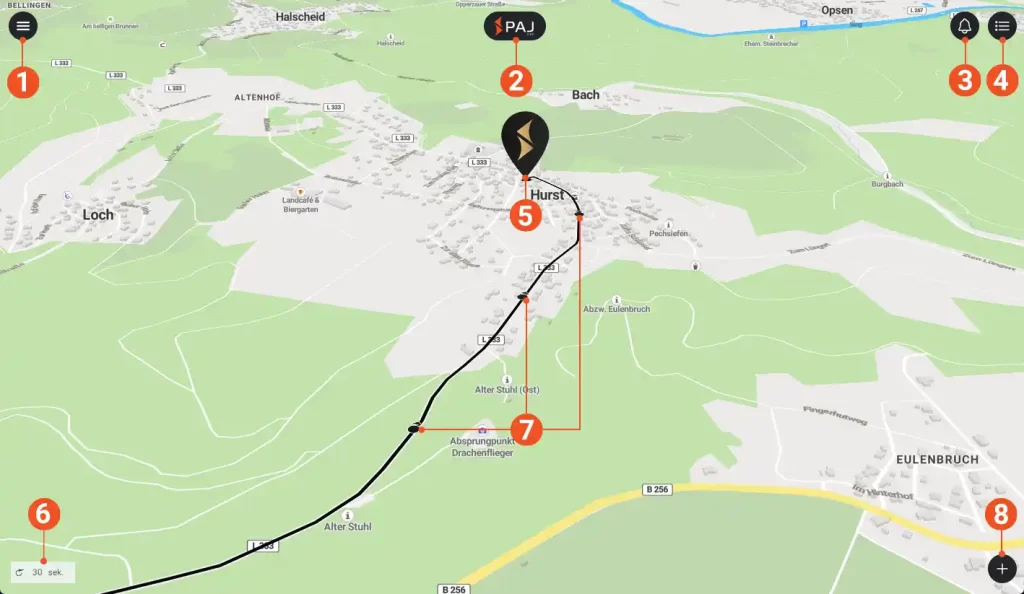
Vista principale (1/5)
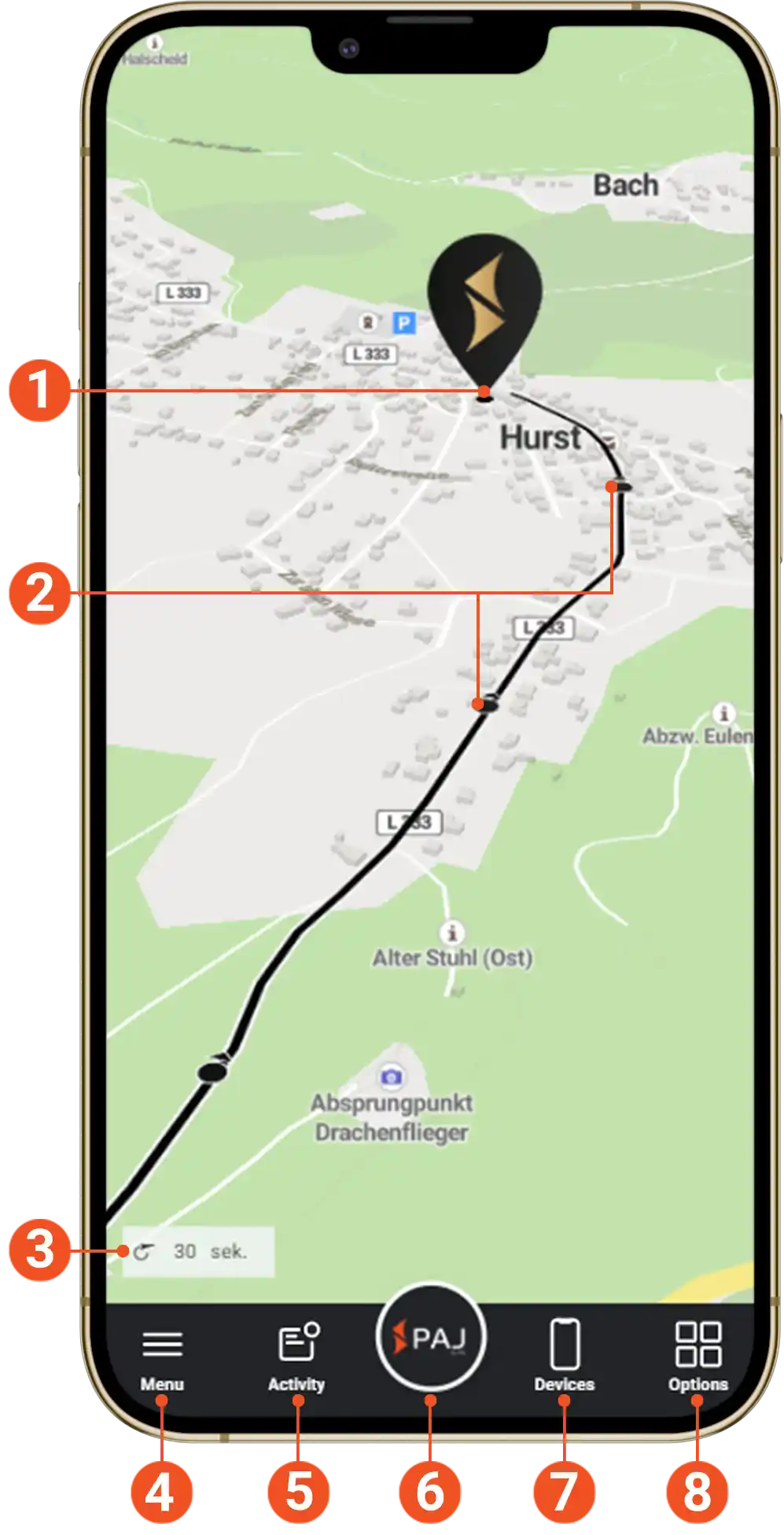
1 - Posizione del dispositivo
Questo indicatore mostra la posizione corrente del cercatore sulla mappa.
2 - Tappe intermedie
Toccando i singoli punti del percorso, potrai ottenere maggiori informazioni (tempo, velocità, ecc.).
Ulteriori dettagli su come visualizzare la distanza percorsa sono disponibili nella panoramica delle impostazioni del dispositivo, illustrata nella Figura 4.
3 - Intervallo di aggiornamento
Il timer in basso a sinistra mostra il tempo fino al successivo trasferimento dei dati (la posizione del cercatore viene aggiornata regolarmente se non è in modalità standby).
4 - Menu applicativo
- Visualizzare le statistiche
- Impostazioni del dispositivo
- Impostazioni dell’applicazione
- Riepilogo degli allarmi
- Funzioni extra come il diario di bordo, ecc.
Per ulteriori informazioni, vedere l’immagine seguente.
5 - Notifiche di allarme
Qui puoi trovare una rapida visualizzazione delle notifiche di allarme non lette.
6 - Aggiorna pagina
Tocca il logo PAJ per aggiornare la pagina e ricaricare la mappa.
7 - Elenco dei dispositivi
- Panoramica dei tuoi dispositivi
- Impostazioni della sveglia
- distanze percorse; Esportazione del percorso
- Personalizzare l’aspetto del dispositivo
Vedere l’immagine 3 per ulteriori informazioni.
8 - Opzioni
Opzioni di visualizzazione della mappa, vedere l’immagine 5 per ulteriori informazioni.
Menu utente (2/5)
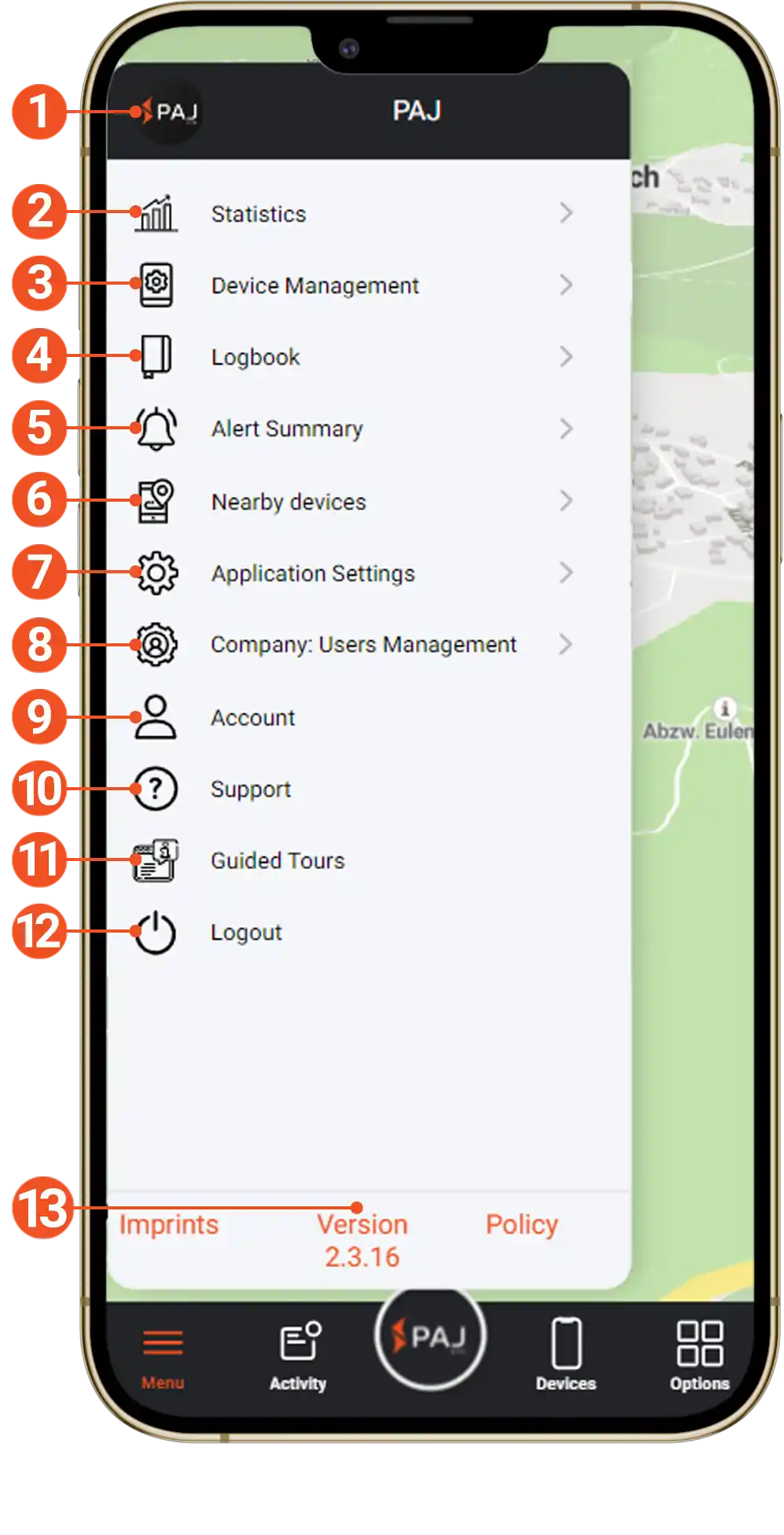
1 - Immagine del profilo
Per memorizzare la propria immagine del profilo, è sufficiente fare clic sull’icona nell’area nera in alto a sinistra e caricare qualsiasi immagine.
2 - Statistiche
Le statistiche su distanza , corse e pause , velocità e attività possono essere visualizzate qui.
3 - Gestione dei dispositivi
Qui troverai un elenco di tutti i dispositivi attivi e puoi effettuare le impostazioni per i singoli dispositivi .
4 - Diario di bordo
Creazione/assegnazione del percorso/valutazione del registro personale conforme all’ufficio delle imposte.
5 - Riepilogo degli avvisi
Panoramica di tutti gli allarmi attivati. È possibile filtrare la panoramica per data, tipo di allarme, stato di allarme (letto/non letto) o per dispositivo.
È inoltre possibile salvare fino a 3 indirizzi e-mail come destinatari degli allarmi e impostare il tono di notifica per gli allarmi singolarmente.
6 - Dispositivi nelle vicinanze
Seleziona una posizione o utilizzane una tua per vedere quale dei tuoi localizzatori è più vicino a quel punto.
Qui puoi anche creare un percorso dal Finder verso una posizione specifica
(Nessuna opzione di navigazione automatica).
7 - Impostazioni dell'applicazione
Configurare le impostazioni generali del portale:
- Display: modalità scura, pulsanti nel menu del dispositivo, impostazioni nel menu della mappa e molto altro ancora
- Mappa: impostazioni di visualizzazione e impostazioni delle prestazioni
- Notifiche: destinatari degli avvisi (notifica e-mail)
- Modalità app: preimpostazioni per l’uso di veicoli, animali domestici, persone o aziende
8 - Azienda: Gestione Utenti
È possibile creare account secondari e gestire anche i relativi diritti di accesso tramite l’amministrazione utenti dell’azienda. (Questa voce di menu è disponibile solo se attivata tramite Impostazioni applicazione – Modalità app)
9 - Conto
Nelle impostazioni dell’account puoi visualizzare i tuoi ordini , scaricare le fatture e gestire le tue licenze (sospenderle, acquistarne altre, ecc.) .
È inoltre possibile gestire o modificare i propri indirizzi personali (oppure i dati dell’account, i metodi di pagamento).
10 - Supporto
Hai domande, problemi o hai bisogno di aiuto in generale? Allora non esitare a contattare il nostro supporto. Siamo sempre a tua disposizione nel miglior modo possibile!
Clicca anche QUI se vuoi contattarci.
11 - Visite guidate
Qui si ottiene una visita guidata attraverso il Finder Portal, in modo che le opzioni più importanti vengano mostrate direttamente.
12 - Logout
Usa questo pulsante per disconnetterti dal tuo account.
13 - Versione
Qui puoi vedere direttamente quale versione dell’app hai attualmente attivato.
Inoltre, tocca o fai clic su Esecuzione per visualizzare le modifiche negli aggiornamenti più recenti per il portale.
Elenco dei dispositivi (3/5)
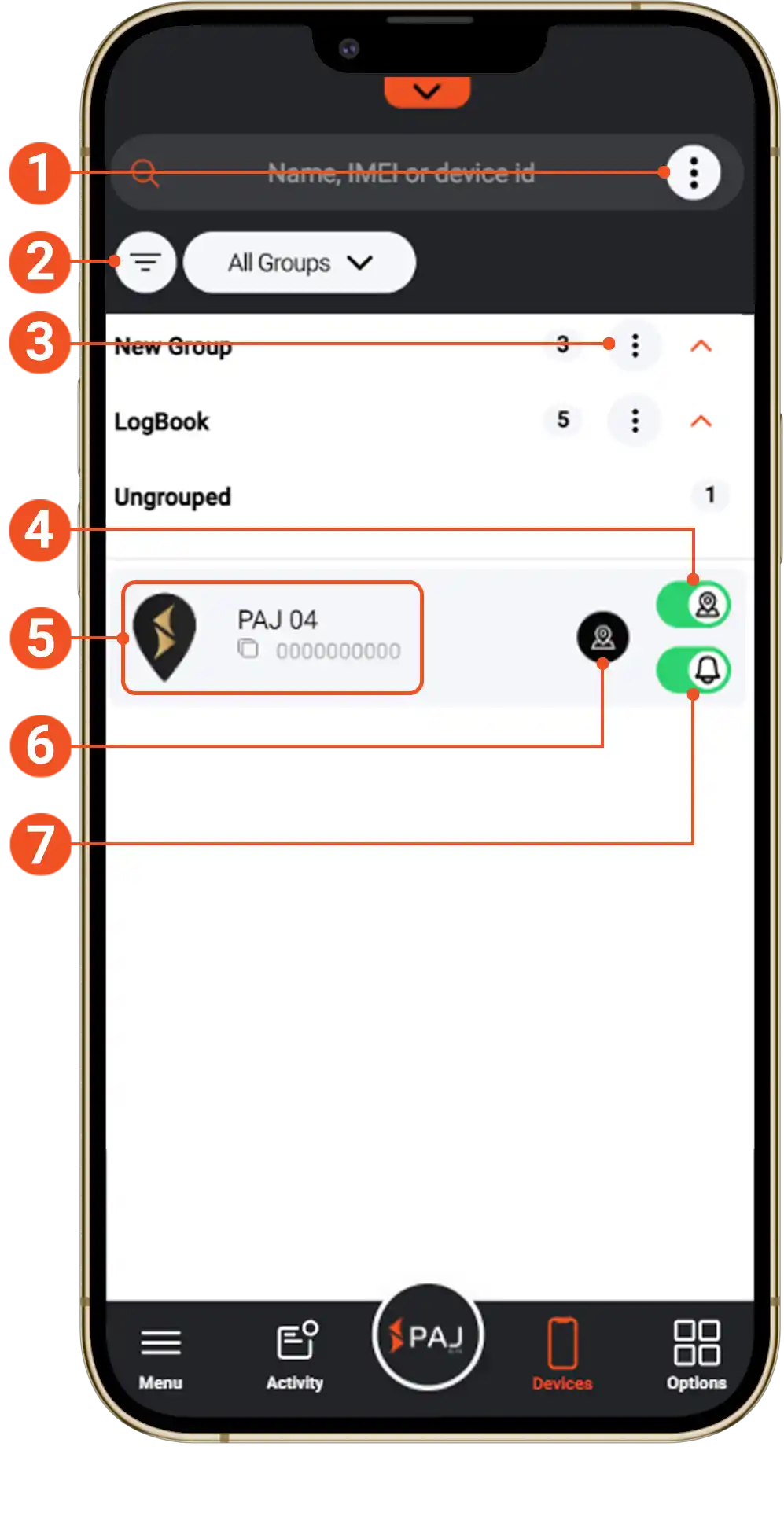
1 - Opzioni elenco
Riordina i dispositivi, crea gruppi o attiva/disattiva la visualizzazione del Finder.
(Visibile solo da 4 dispositivi attivi nel portale)
2 - Filtro
Filtra i tuoi dispositivi o imposta un metodo di ordinamento.
(Visibile solo da 4 dispositivi attivi nel portale)
3 - Impostazioni per questo gruppo
Qui è possibile modificare il nome del gruppo o eliminare il gruppo.
4 - Indicatore di posizione
Usa questo cursore per attivare e disattivare la visualizzazione della mappa nel Finder.
(Se la visualizzazione è disattivata, i percorsi per il rispettivo dispositivo non vengono più visualizzati)
5 - Impostazioni del Finder
Tocca questo campo per aprire il browser del Finder . È possibile visualizzare informazioni generali , filtrare/esportare il percorso visualizzato, attivare/disattivare gli allarmi e aprire le impostazioni del dispositivo .
Per maggiori informazioni, consultare l’immagine successiva.
6 - Cercatore centrale
Quando tocchi questa icona, il FINDER sarà centrato sulla mappa in modo da poter vedere subito la tua posizione attuale.
7 - Attiva/Disattiva tutti gli avvisi
Disattiva o attiva gli avvisi già configurati del Finder con questo dispositivo di scorrimento. Tutte le configurazioni preimpostate vengono mantenute.
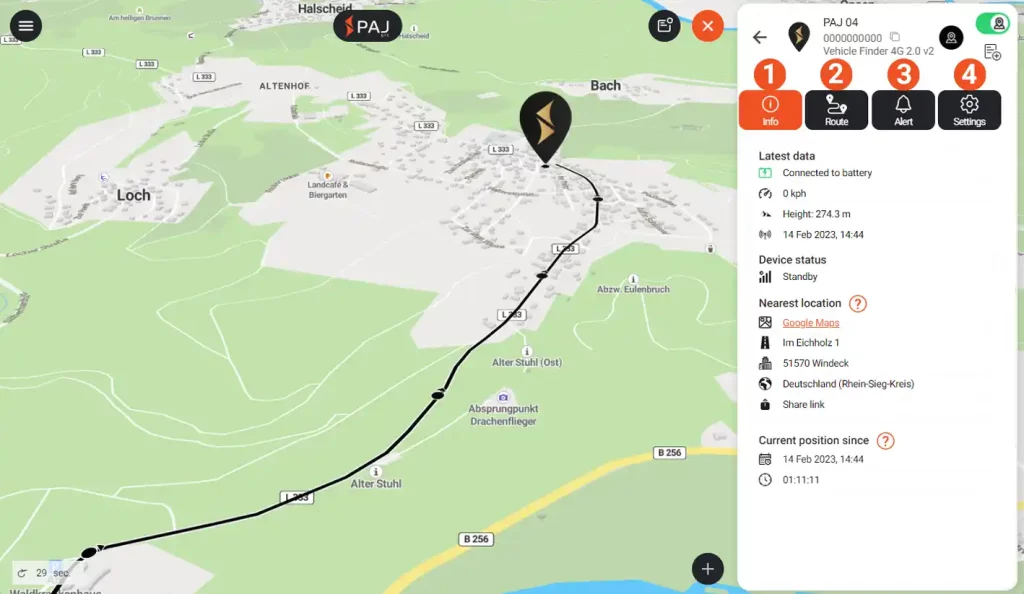
Impostazioni del dispositivo (4/5)
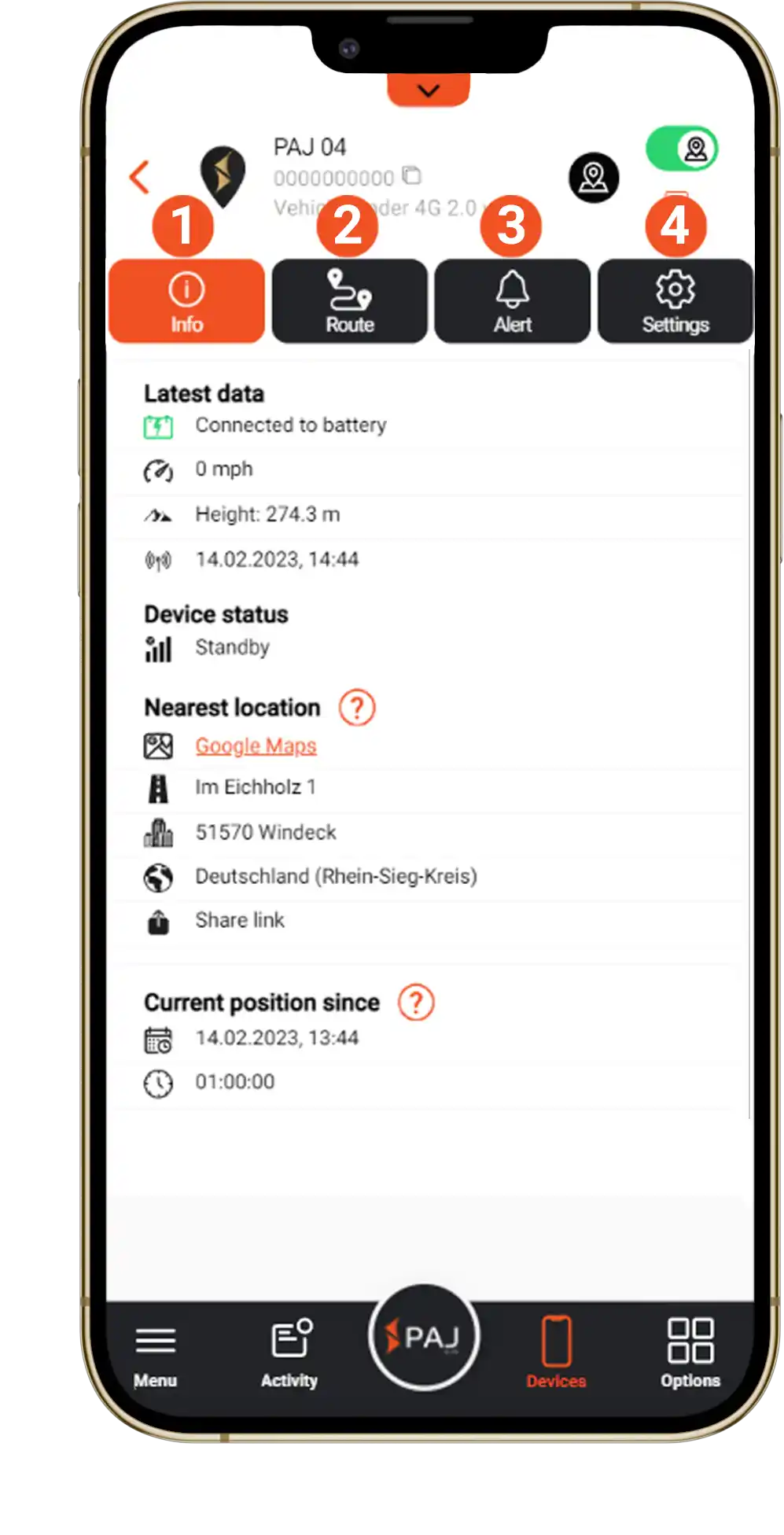
1 - Informazioni sul dispositivo
Le informazioni generali sul localizzatore vengono visualizzate sotto “Info – Dati più recenti” (ultimo aggiornamento del localizzatore).
– Stato del dispositivo (indica se il localizzatore è attivo o in modalità standby)
– Posizione più vicina (nome approssimativo della via in cui ci si trova)
– Posizione attuale dall’ultimo spostamento del dispositivo
2 - Impostazioni del percorso
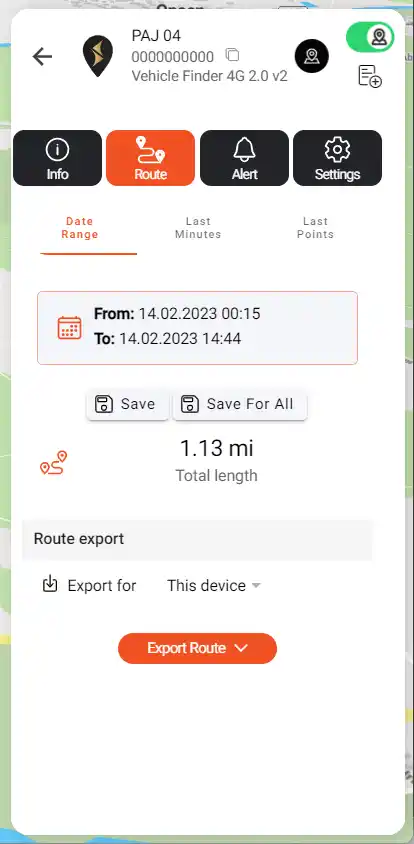
Filtra i criteri di ricerca visualizzati in base ai seguenti criteri:
Datumsbereich , letzte Minuten oder letzte Punkte –
Nach “Speichern” wird die Strecke auf der Karte angezeigt.
Außerdem können Sie die angezeigte Strecke exportieren. Hier stehen Ihnen unterschiedliche Dateiformate zur Verfügung (zum Beispiel . pdf oder .gpx).
3 - Impostazioni degli avvisi
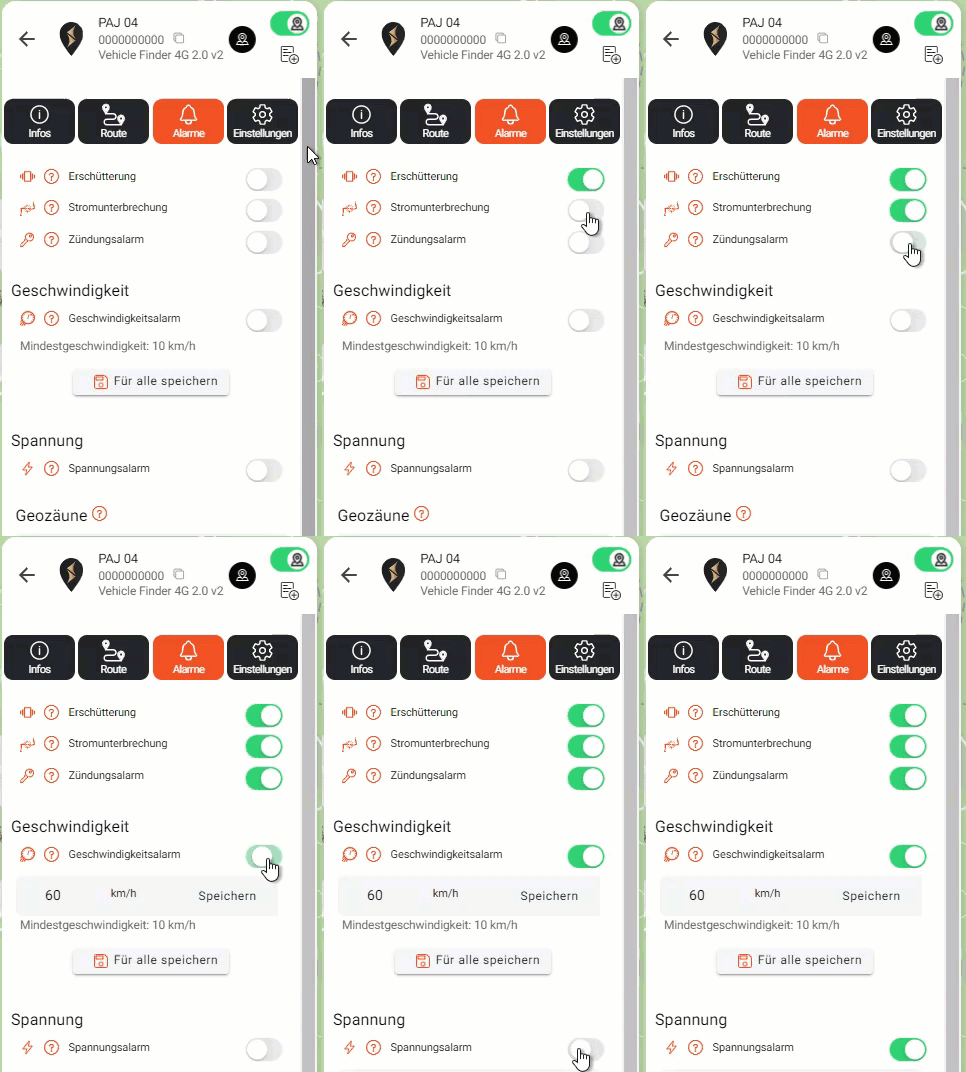
In questo sottomenu è possibile attivare/disattivare e configurare i singoli allarmi.
A seconda del modello del dispositivo, qui potrebbero essere disponibili altri allarmi. Cliccando sul pulsante ” ? ‘ prima dell’allarme, riceverai una descrizione dettagliata e informazioni importanti sull’allarme.
4 - Personalizzazione del dispositivo
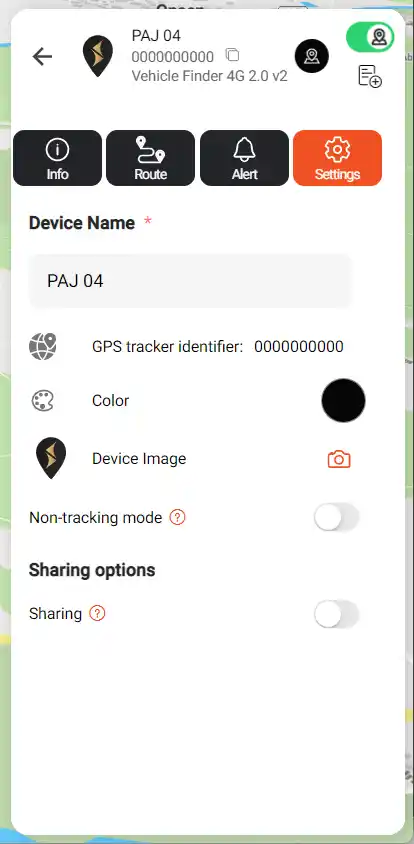
Qui è possibile personalizzare il cercatore, ad esempio rinominando, regolando il colore del percorso o memorizzando un’immagine.
Inoltre, è possibile attivare la “modalità non tracciamento”, il che significa che il percorso non viene registrato.
La funzione “Condividi” crea un link di condivisione, consentendo ad altre persone di vedere la posizione e il percorso del cercatore.
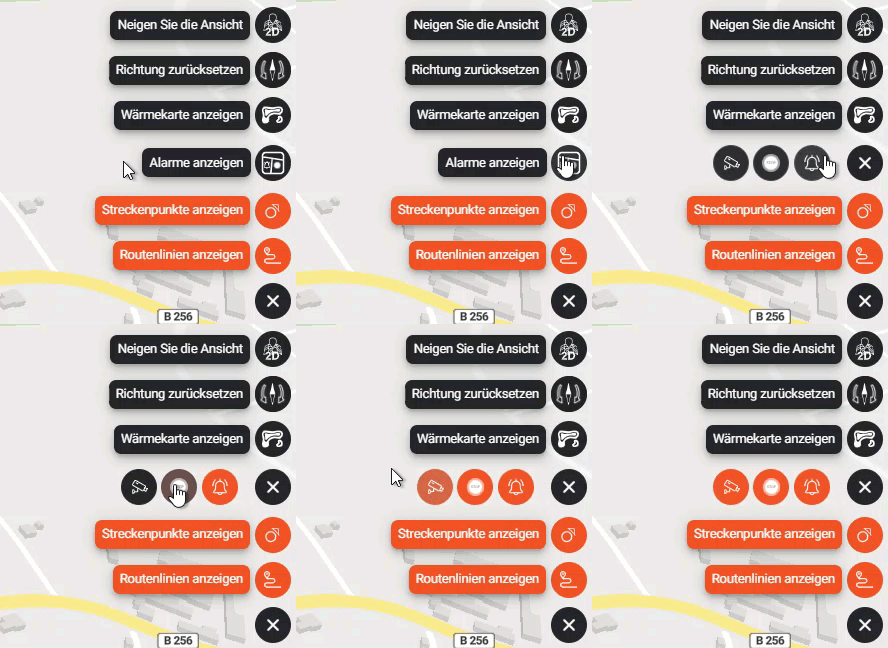
Opzioni (5/5)
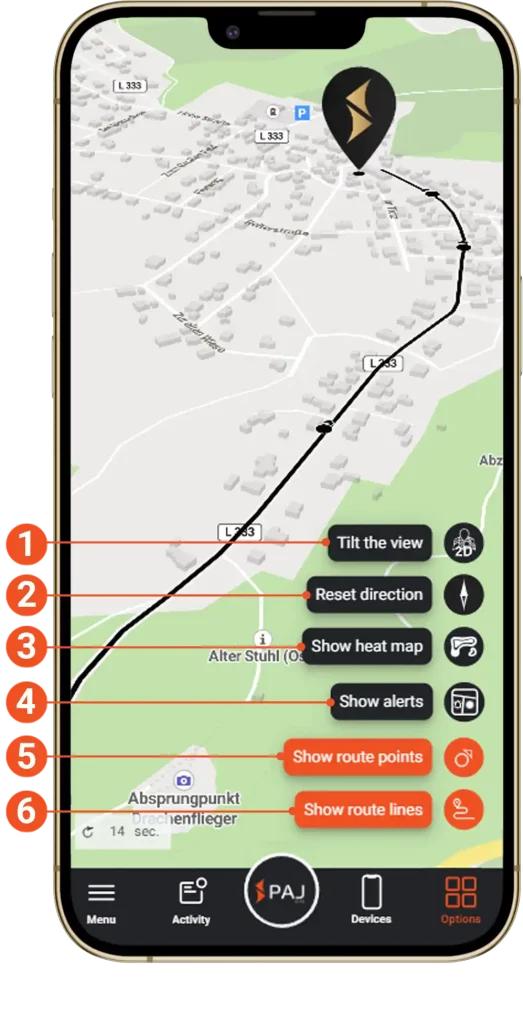
1 - Visualizzazione mappa
Con questo pulsante è possibile passare dalla visualizzazione 2D a quella 3D della mappa e viceversa.
2 - Orientamento della mappa
È possibile utilizzare la bussola per orientare la mappa a nord, est, sud o ovest. È anche possibile reimpostare l’allineamento in questo modo se è stato modificato manualmente.
3 - Mappa di calore
Se vuoi vedere il percorso più utilizzato, la mappa termica del portale è la scelta migliore.
Più spesso si percorre lo stesso percorso, più scuro o rosso apparirà.
4 - Opzioni di visualizzazione
Con le opzioni di visualizzazione , puoi mostrare gli autovelox , mettere in pausa i segnali dal mirino o attivare gli allarmi sulla mappa .
5 - Mostra i punti del percorso
Con questa opzione è possibile attivare o disattivare i singoli waypoint.
Ti verrà quindi mostrato solo il percorso del percorso.
6 - Mostra linee di percorso
Se vuoi vedere solo i waypoint, puoi disabilitare/abilitare il percorso qui.