

 English
 English (US)
 Deutsch
 Español
 Français
 Italiano
 Português
 हिन्दी
 Ελληνικα
 Português
 Svenska
Instrukcje dotyczące portalu FINDER – aplikacja mobilna
Aby śledzić i konfigurować urządzenie, należy skorzystać z portalu FINDER, który oferuje rozbudowane opcje ustawień . Można wybrać szereg opcji, aby zaprojektować portal zgodnie z własnymi preferencjami .
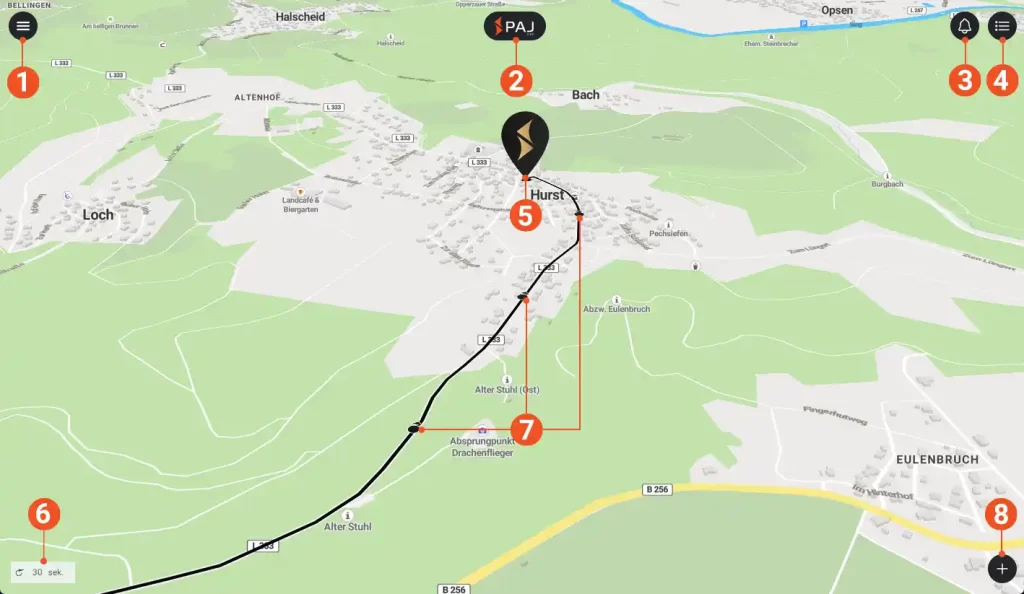
Widok główny (1/5)
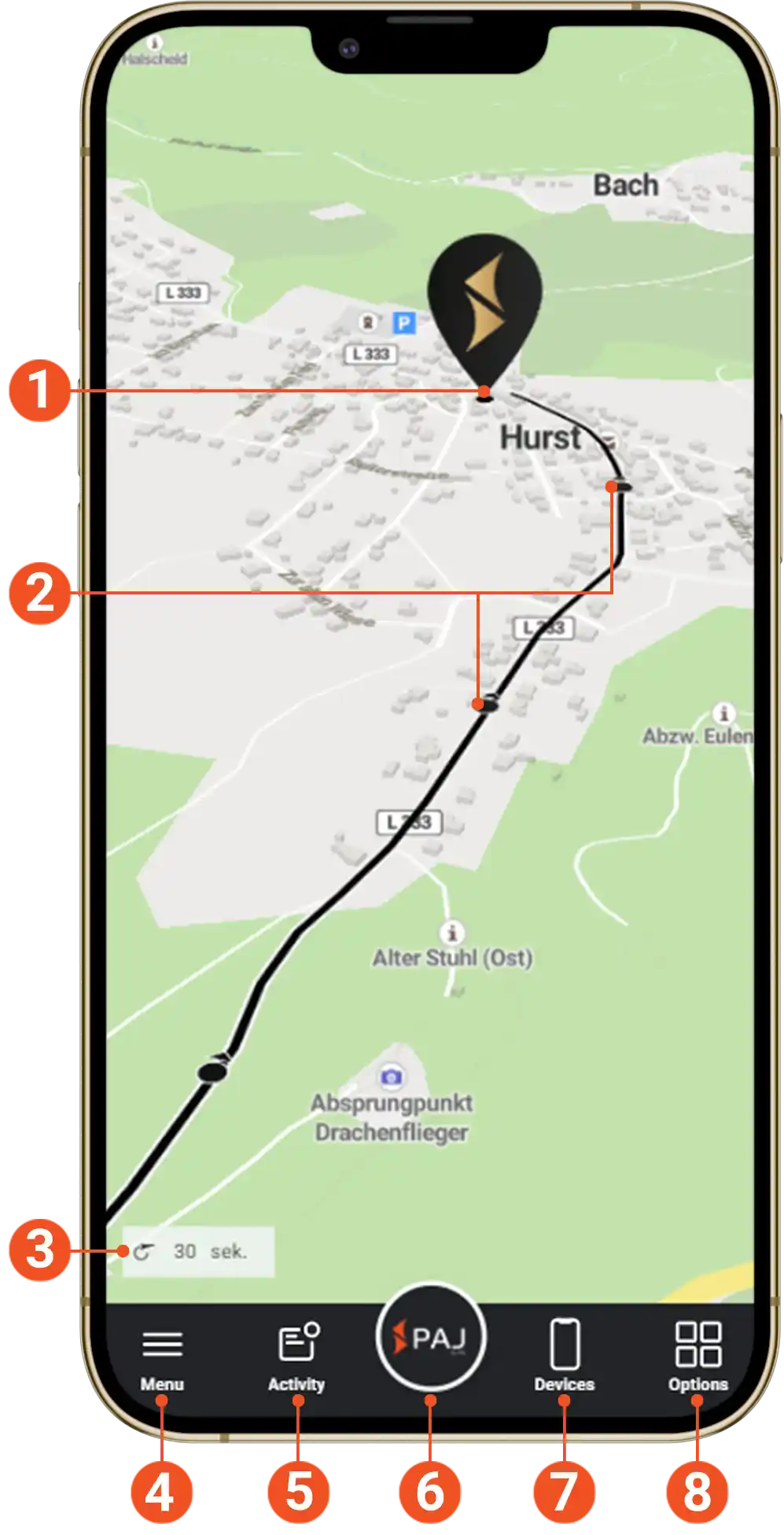
1 - Lokalizacja urządzenia
Ten znacznik pokazuje aktualną pozycję Twojego urządzenia na mapie.
2 - Punkty kontrolne
Więcej informacji o poszczególnych punktach trasy (czas, prędkość itp.) można uzyskać, dotykając ich.
Więcej szczegółów na temat sposobu wyświetlania pokonanego dystansu można znaleźć w przeglądzie ustawień urządzenia przedstawionym na rysunku 4.
3 - Interwał aktualizacji
Timer w lewym dolnym rogu pokazuje czas pozostały do następnego transferu danych (pozycja szukacza jest aktualizowana na bieżąco, jeśli nie znajduje się on w trybie czuwania).
4 - Menu aplikacji
- zobacz statystyki
- ustawienia urządzenia
- ustawienia aplikacji
- podsumowanie alarmów
- Dodatkowe funkcje, takie jak dziennik pokładowy itp.
Więcej informacji znajdziesz na następnym zdjęciu.
5 - Powiadomienia alarmowe
Tutaj możesz znaleźć szybki podgląd nieprzeczytanych powiadomień alarmowych.
6 - Odśwież stronę
Kliknij logo PAJ, aby odświeżyć stronę i ponownie załadować mapę.
7 - Lista urządzeń
- Przegląd Twoich urządzeń
- ustawienia alarmu
- pokonane odległości; eksport tras
- Dostosuj wygląd urządzenia
Więcej informacji znajdziesz na rysunku 3.
8 - Opcje
Opcje widoku mapy – więcej informacji na ilustracji 5.
Menu użytkownika (2/5)
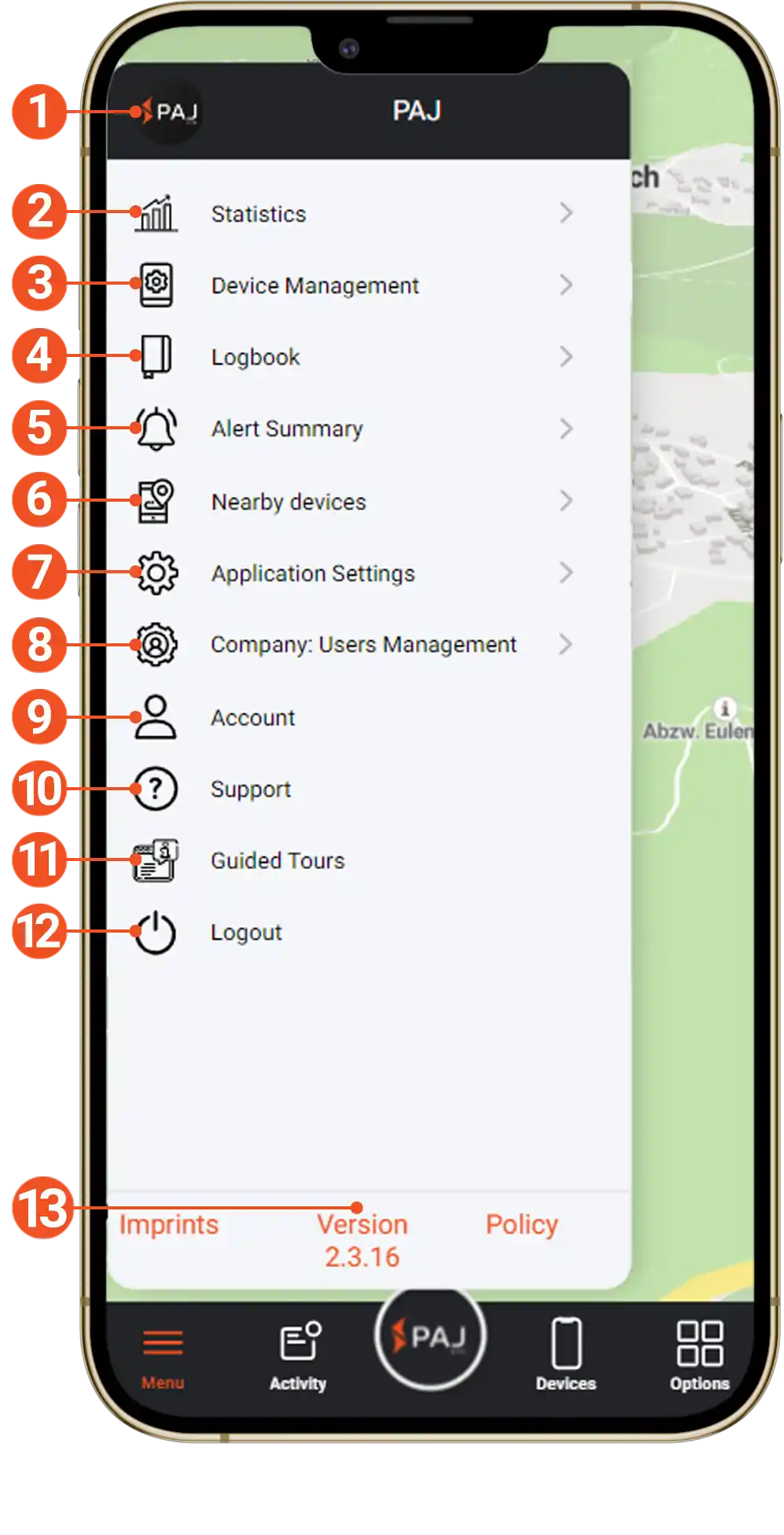
1 - Zdjęcie profilowe
Aby zapisać własne zdjęcie profilowe, wystarczy kliknąć ikonę w czarnym obszarze w lewym górnym rogu i przesłać dowolne zdjęcie.
2 - Statystyka
Tutaj można przeglądać statystyki dotyczące odległości , przejazdów i przerw , prędkości i aktywności .
3 - Zarządzanie urządzeniami
Tutaj znajdziesz listę wszystkich aktywnych urządzeń i możesz dokonać ustawień dla poszczególnych urządzeń .
4 - Dziennik pokładowy
Tworzenie/przydział tras/ocena Twojego osobistego dziennika pokładowego zgodnego z wymogami urzędu skarbowego.
5 - Podsumowanie alertów
Przegląd wszystkich uruchomionych alarmów. Możesz filtrować przegląd według daty, rodzaju alarmu, statusu alarmu (przeczytany/nieprzeczytany) lub urządzenia.
Możesz także zapisać maksymalnie 3 adresy e-mail jako odbiorców alarmów i ustawić dźwięk powiadomienia dla poszczególnych alarmów.
6 - Urządzenia w pobliżu
Wybierz lokalizację lub użyj własnej, aby sprawdzić, który z Twoich lokalizatorów znajduje się najbliżej tego punktu.
Tutaj możesz również utworzyć trasę z Findera do określonej lokalizacji
(brak opcji automatycznej nawigacji).
7 - Ustawienia aplikacji
Wprowadź ogólne ustawienia portalu:
- Wyświetlacz : tryb ciemny, przyciski w menu urządzenia, ustawienia w menu mapy i wiele więcej
- Mapa : ustawienia wyświetlania i ustawienia wydajności
- Powiadomienia : Odbiorcy alertów (powiadomienia e-mail)
- Tryby aplikacji : Ustawienia predefiniowane dla pojazdów, zwierząt, osób lub zastosowań biznesowych
8 - Firma: Zarządzanie użytkownikami
Możesz tworzyć subkonta i zarządzać powiązanymi z nimi uprawnieniami dostępu za pośrednictwem administracji użytkownikami firmy. (Ta pozycja menu jest dostępna tylko po jej aktywacji w Ustawieniach aplikacji – Tryby aplikacji).
9 - Konto
W ustawieniach konta możesz przeglądać swoje zamówienia , pobierać faktury , a także zarządzać swoimi licencjami (wstrzymywać je, dokupować nowe itp.) .
Możesz również zarządzać swoimi adresami osobistymi (lub danymi konta, metodami płatności) i je zmieniać .
10 - Wsparcie
Masz jakieś pytania, problemy lub potrzebujesz pomocy? Skontaktuj się z naszym działem wsparcia. Zawsze jesteśmy do Twojej dyspozycji i służymy pomocą!
Jeśli chcesz się z nami skontaktować, kliknij TUTAJ .
11 - Wycieczki z przewodnikiem
Tutaj otrzymasz przewodnik po Portalu Findera, dzięki czemu najważniejsze opcje zostaną Ci pokazane bezpośrednio.
12 - Wyloguj
Kliknij ten przycisk, aby wylogować się ze swojego konta.
13 - Wersja
Tutaj możesz od razu zobaczyć, którą wersję aplikacji masz aktualnie aktywowaną.
Kliknij również opcję Wykonanie, aby zobaczyć zmiany w najnowszych aktualizacjach portalu.
Lista urządzeń (3/5)
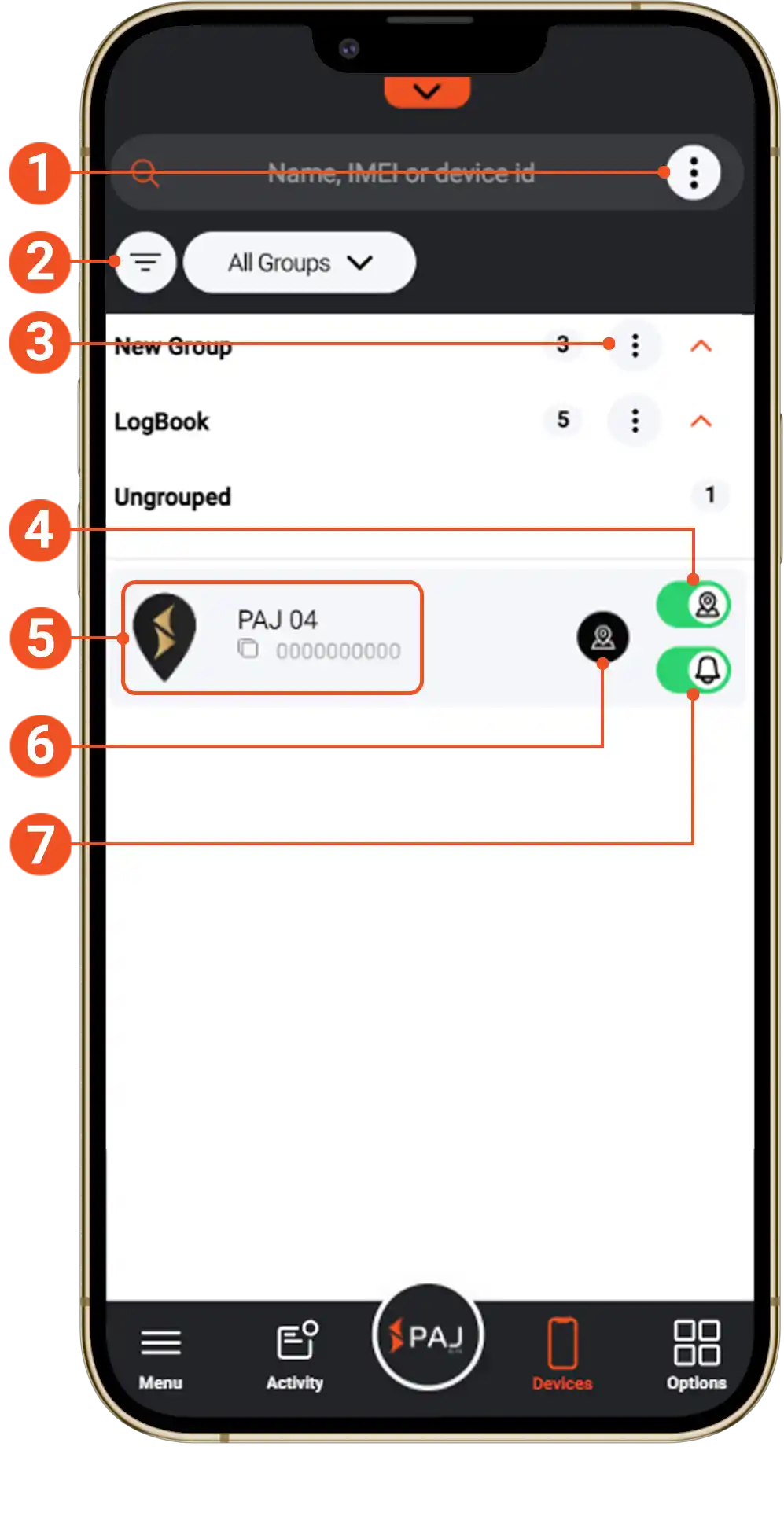
1 - Opcje listy
Zmień kolejność urządzeń, twórz grupy lub włączaj/wyłączaj widok Findera.
(Widoczne tylko z 4 aktywnych urządzeń w portalu)
2 - Filtr
Filtruj urządzenia lub ustaw metodę sortowania.
(Widoczne tylko z 4 aktywnych urządzeń w portalu)
3 - Ustawienia dla tej grupy
Tutaj możesz zmienić nazwę grupy lub ją usunąć.
4 - Wskaźnik lokalizacji
Za pomocą tego suwaka możesz włączać i wyłączać widok mapy w Finderze.
(Jeśli widok jest wyłączony, trasy dla danego urządzenia nie są już wyświetlane)
5 - Ustawienia Findera
Dotknij tego pola, aby otworzyć przeglądarkę Finder . Możesz przeglądać informacje ogólne , filtrować/eksportować wyświetlaną trasę, włączać/wyłączać alarmy i otwierać ustawienia urządzenia .
Więcej informacji znajdziesz na następnym obrazku.
6 - Wyszukiwarka środka
Po dotknięciu tej ikony FINDER zostanie wyśrodkowany na mapie, dzięki czemu od razu będziesz mógł zobaczyć swoją bieżącą lokalizację.
7 - Aktywuj/Dezaktywuj wszystkie alerty
Wyłącz lub włącz dowolne skonfigurowane alerty Findera za pomocą tego suwaka. Wszystkie predefiniowane konfiguracje zostaną zachowane.
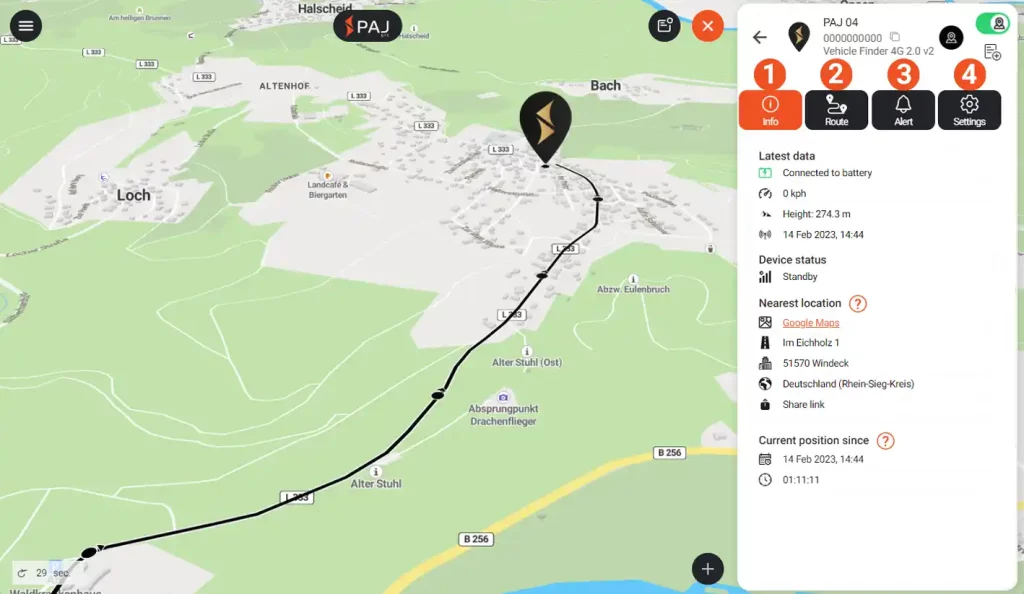
Ustawienia urządzenia (4/5)
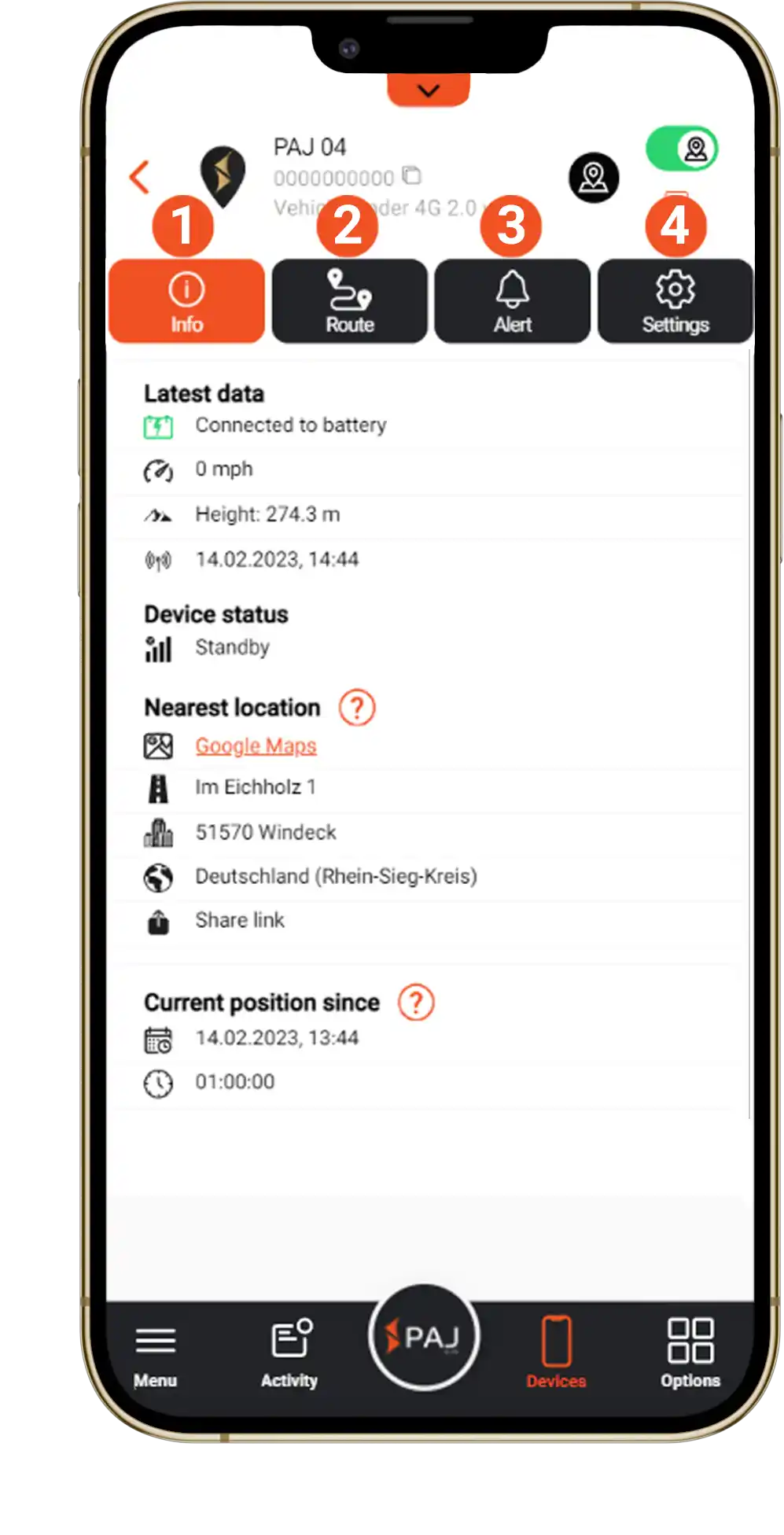
1 - Informacje o urządzeniu
Ogólne informacje o wyszukiwarce są wyświetlane w sekcji „Informacje – Najnowsze dane” (ostatnia aktualizacja wyszukiwarki)
– Status urządzenia (wskazuje, czy lokalizator jest aktywny, czy znajduje się w trybie czuwania)
– Najbliższa pozycja (przybliżona nazwa ulicy w miejscu aktualnej lokalizacji)
– Aktualna pozycja od (czasu ostatniego ruchu urządzenia)
2 - Ustawienia trasy
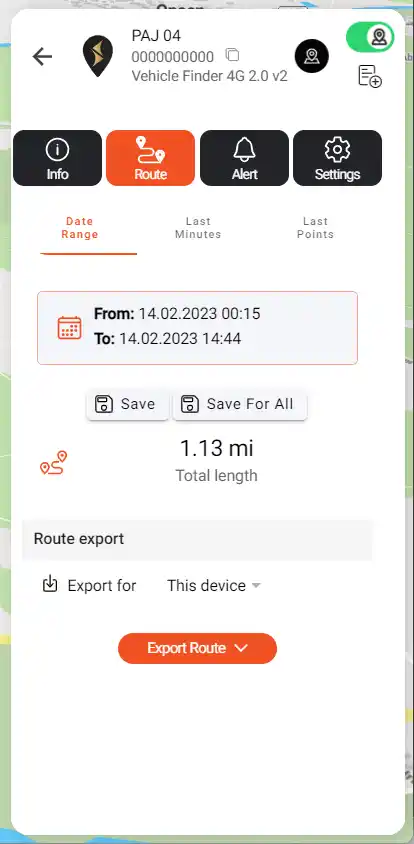
Filtern Sie die angezeigte Strecke des Finders nach folgenden Kriterien:
Datumsbereich , letzte Minuten oder letzte Punkte –
Nach „Speichern” wird die Strecke auf der Karte angezeigt.
Außerdem können Sie die angezeigte Strecke eksportieren . Hier stehen Ihnen unterschiedliche Dateiformate zur Verfügung (zum Beispiel .pdf lub .gpx ).
3 - Ustawienia alertów
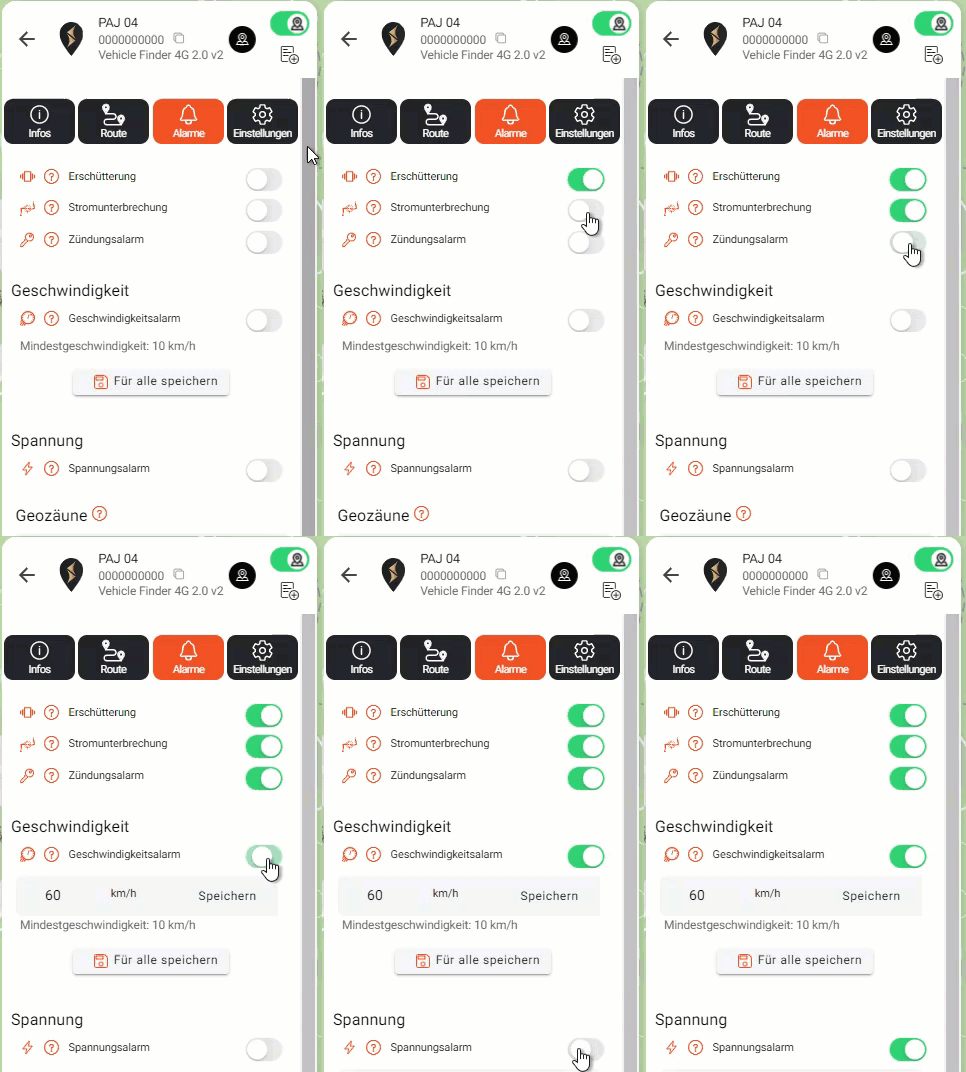
W tym podmenu można aktywować/dezaktywować i konfigurować poszczególne alarmy.
W zależności od modelu urządzenia, dostępne mogą być tutaj inne alarmy. Klikając na znak „?” przed alarmem, otrzymasz szczegółowy opis i ważne informacje na jego temat.
4 - Personalizacja urządzenia
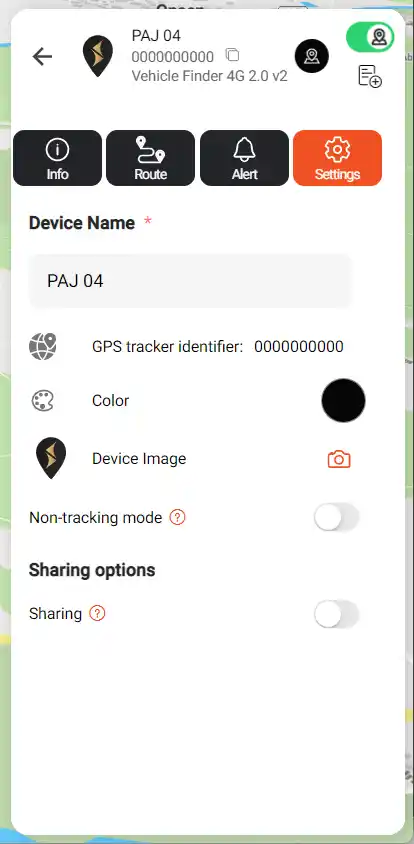
Tutaj możesz spersonalizować swój lokalizator, np. zmieniając nazwę, dostosowując kolor trasy lub zapisując obraz.
Dodatkowo można aktywować „tryb bez śledzenia”, w którym trasa nie będzie rejestrowana.
Funkcja „Udostępnij” tworzy łącze do udostępniania, dzięki któremu inne osoby mogą zobaczyć lokalizację i trasę znalazcy.
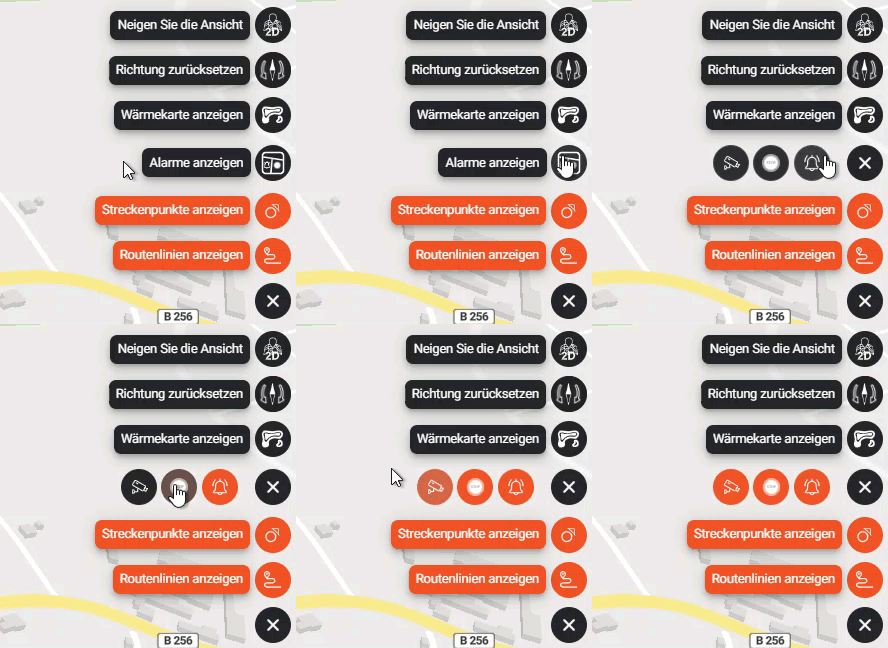
Opcje (5/5)
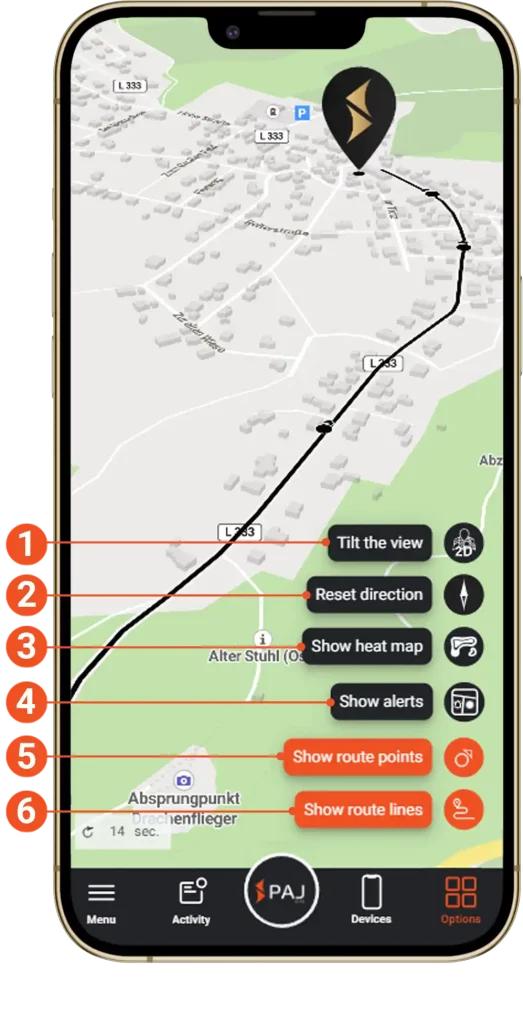
1 - Widok mapy
Za pomocą tego przycisku można przełączać się między widokiem mapy 2D i 3D.
2 - Orientacja mapy
Za pomocą kompasu możesz zorientować mapę na północ, wschód, południe lub zachód. Możesz również w ten sposób zresetować wyrównanie, jeśli zmieniłeś je ręcznie.
3 - Mapa cieplna
Jeśli chcesz zobaczyć najczęściej używaną trasę, najlepszym wyborem będzie mapa cieplna portalu.
Im częściej pokonujemy tę samą trasę, tym jest ona ciemniejsza lub bardziej czerwona.
4 - Opcje wyświetlania
Opcje wyświetlania umożliwiają wyświetlanie na mapie fotoradarów, wstrzymywanie sygnałów z urządzenia lub uruchamianie alarmów.
5 - Pokaż punkty trasy
Za pomocą tej opcji można włączać lub wyłączać poszczególne punkty trasy.
Następnie zostanie Ci pokazany tylko przebieg trasy.
6 - Pokaż linie tras
Jeśli chcesz zobaczyć tylko punkty trasy, tutaj możesz włączyć/wyłączyć trasę.